

Plötzlich liegt neben jedem RAW noch eine zweite, winzige Datei mit der Endung .xmp. Kann die weg? Muss sie ins Backup? Und warum erzeugt Lightroom überhaupt zusätzliche Dateien, obwohl die Bearbeitung doch im Katalog gespeichert wird? Die kurze Antwort von mir: Lasst sie erst einmal da. Eine XMP-Datei kann wichtige Informationen zu einem Foto enthalten und sollte deshalb nicht einfach gelöscht werden.
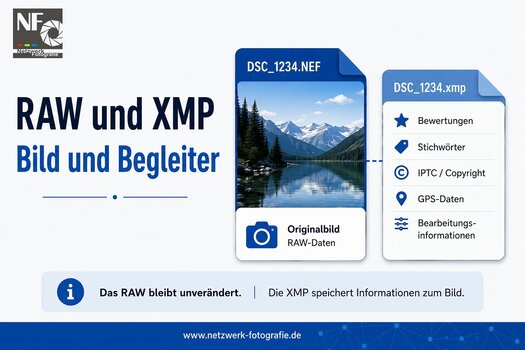
XMP-Dateien können z.B. Stichwörter, Bewertungen, IPTC-Daten und – abhängig von der verwendeten Software – Informationen zur Bildbearbeitung speichern. Das eigentliche RAW wird dabei nicht verändert.
Seit Lightroom Classic 15 ist die Sache allerdings etwas komplizierter geworden: Bei umfangreichen Bearbeitungen kann Adobe neben der XMP-Datei zusätzlich eine ACR-Sidecar-Datei anlegen.
Schauen wir uns also einmal an, was diese kleinen Begleitdateien eigentlich machen.
Was ist eine XMP-Datei?
XMP steht für Extensible Metadata Platform. Das ursprünglich von Adobe entwickelte Konzept dient dazu, Metadaten strukturiert zu speichern und zwischen verschiedenen Anwendungen auszutauschen.Inzwischen ist XMP längst mehr als eine reine Adobe-Geschichte: Das Format ist als ISO 16684-1:2019 international standardisiert; der Standard wurde 2024 erneut bestätigt. Für unseren Fotoalltag reicht an dieser Stelle aber die einfachere Erklärung: XMP sorgt dafür, dass Informationen zu einer Datei strukturiert gespeichert und ausgetauscht werden können.
Für Fotograf:innen ist vor allem eine Anwendung interessant: XMP-Daten können als kleine Begleitdatei neben einem Foto liegen. Dann sehen Dateien in einem Ordner z.B. so aus:
DSC_1234.NEF
DSC_1234.xmp
Die NEF-Datei enthält weiterhin die ursprünglichen RAW-Bilddaten. Die XMP-Datei enthält zusätzliche Informationen zum Bild. Eine solche Begleitdatei wird häufig Sidecar-Datei genannt. Beide gehören also zusammen – auch wenn die XMP im Vergleich zum RAW geradezu winzig aussieht.
Warum liegt eine XMP-Datei neben meinem RAW?
RAW-Dateien sollen möglichst unverändert bleiben. Bearbeitungsprogramme arbeiten deshalb in der Regel nicht so, dass sie die ursprünglichen RAW-Daten bei jeder Änderung neu überschreiben. Stattdessen werden Bearbeitungsschritte und andere Informationen separat gespeichert – beispielsweise in einem Programmkatalog, einer Datenbank oder einer Sidecar-Datei.Das Prinzip ist übrigens nicht auf Adobe beschränkt. Auch andere Programme verwenden Begleitdateien. DxO PhotoLab arbeitet beispielsweise neben XMP mit eigenen .dop-Dateien für seine Korrekturen.
Das hat einen großen Vorteil: Das RAW bleibt das RAW. Änderungen an Belichtung, Weißabgleich oder anderen Einstellungen verändern nicht die ursprünglichen Daten.
Was steht in einer XMP-Datei?
Genau hier wird es ein bisschen gemein: Es gibt keine allgemeingültige Liste nach dem Motto „Das steckt immer in einer XMP“.Je nach Programm und Workflow können darin unter anderem gespeichert werden:
- Sternebewertungen und Markierungen
- Stichwörter
- Titel und Beschreibungen
- Copyright- und IPTC-Informationen
- GPS-Daten
- Informationen zur Bildausrichtung
- bestimmte Bearbeitungs- und Entwicklungseinstellungen
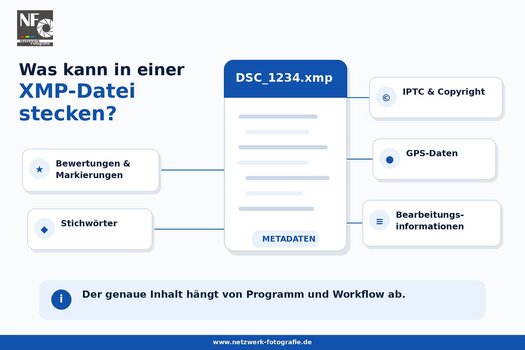
Was steckt in einer XMP-Datei? Je nach Programm und Workflow können XMP-Dateien unter anderem Bewertungen, Stichwörter, IPTC- und Copyright-Daten, GPS-Daten und Bearbeitungsinformationen enthalten. Grafik mit Hilfe von KI generiert.
Wichtig ist die Unterscheidung zwischen standardisierten Metadaten und programmspezifischen Bearbeitungsinformationen.
Eine Sternebewertung oder ein Stichwort kann von unterschiedlichen Programmen verstanden werden. Die komplette RAW-Entwicklung eines Programms lässt sich dagegen nicht automatisch in einem anderen RAW-Konverter rekonstruieren. XMP ist also ein Austauschformat für Informationen – kein universelles Format für die komplette Bildbearbeitung.
Lightroom Classic: Katalog oder XMP?
Jetzt könnte natürlich die Frage kommen: Wozu brauche ich XMP überhaupt, wenn Lightroom Classic doch einen Katalog hat? Die Antwort: Zunächst einmal gar nicht zwingend. Lightroom Classic speichert Einstellungen und Änderungen zuerst im Lightroom-Katalog.In den Katalogeinstellungen kann zusätzlich festgelegt werden, dass Änderungen automatisch in XMP geschrieben werden. Alternativ lassen sich die Metadaten für ausgewählte Bilder manuell in die Dateien schreiben. Erst dadurch stehen entsprechende Informationen auch außerhalb des Lightroom-Katalogs zur Verfügung.
Bei proprietären RAW-Dateien wie NEF, CR3 oder ARW entstehen dafür separate Sidecars. Bei unterstützten Formaten wie JPEG, TIFF, PSD und DNG kann Lightroom Classic XMP-Metadaten direkt in die Datei schreiben.
Zum Nachlesen bei Adobe: Metadaten und XMP in Lightroom Classic
Neu seit Lightroom Classic 15: XMP plus ACR
Und an dieser Stelle wird es seit Lightroom Classic 15 noch einmal interessant: Seit Version 15.0, veröffentlicht im Oktober 2025, kann Lightroom bei umfangreichen Bearbeitungen zusätzlich zur XMP-Datei eine ACR-Sidecar-Datei anlegen.Adobe nennt unter anderem aufwendige Masken und KI-Funktionen wie Super Resolution, Distraction Removal und Denoise. Umfangreichere Bearbeitungsinformationen können dabei in die ACR-Sidecar ausgelagert werden, während die XMP-Datei kleiner bleibt. Ohne solche umfangreichen Bearbeitungen kann weiterhin nur die XMP-Sidecar vorhanden sein.
Adobe erklärt die neuen XMP- und ACR-Sidecars ausführlich in der Lightroom-Classic-Dokumentation.
Ein aktueller Lightroom-Workflow kann deshalb mehr als eine Begleitdatei zu einem RAW erzeugen. Falls also plötzlich neben einem RAW nicht nur eine XMP-, sondern auch eine ACR-Datei auftaucht: Das ist kein Fehler und auch kein Datenmüll. Für das Backup gilt dann: Alle zugehörigen Sidecar-Dateien gehören zum Foto.
Und was macht Adobe Camera Raw?
Auch Adobe Camera Raw kann Entwicklungseinstellungen zu RAW-Dateien in XMP-Sidecars speichern. Das ist z.B. dann praktisch, wenn RAW-Dateien mitsamt ihren Einstellungen auf einen anderen Rechner übertragen oder langfristig archiviert werden sollen. Bei DNG-, JPEG- und TIFF-Dateien können entsprechende Informationen dagegen direkt innerhalb der Datei gespeichert werden. Das Grundprinzip bleibt also dasselbe: Die sichtbare .xmp neben einem Foto ist nur eine mögliche Form, XMP-Daten zu speichern.Kann ich XMP-Dateien löschen?
Theoretisch ja. Ob das eine gute Idee ist, steht auf einem anderen Blatt. Meine Gegenfrage wäre: Warum wollt ihr sie löschen? Wegen der paar Kilobyte Speicherplatz lohnt es sich kaum. Enthält die Datei dagegen Stichwörter, Bewertungen oder Bearbeitungseinstellungen, kann ihr Verlust durchaus ärgerlich werden.Bei Lightroom Classic können Informationen weiterhin im Katalog vorhanden sein. Das macht das Löschen der XMP aber nicht automatisch sinnvoll. Die ausgelagerten Informationen stehen anschließend nicht mehr auf dieselbe Weise außerhalb des Katalogs zur Verfügung. Bei anderen Programmen können Sidecars noch wichtiger sein. DxO PhotoLab speichert seine eigenen Korrekturen beispielsweise in .dop-Dateien.
Meine Empfehlung lautet deshalb:
Unbekannte XMP-, ACR-, DOP- oder andere Sidecar-Dateien nicht einfach löschen, nur weil sie klein, kryptisch oder vermeintlich überflüssig aussehen.
Zuerst sollte klar sein, welches Programm sie erzeugt hat und welche Informationen darin gespeichert sind.
Muss ich XMP-Dateien sichern?
Wenn XMP-Dateien Teil des eigenen Workflows sind: ja. Meine eigene, einfache Backup-Regel lautet deshalb: Das RAW reist nicht allein. Alles, was als Sidecar zu diesem Bild gehört, kommt mit ins Backup.Also beispielsweise:
DSC_1234.NEF
DSC_1234.xmp
und gegebenenfalls weitere zugehörige Sidecars.
Wichtig: Eine XMP-Datei ersetzt kein Lightroom-Katalog-Backup! Der Lightroom-Katalog enthält weitere Informationen und bildet die zentrale Datenbank von Lightroom Classic. Das eine Backup ersetzt deshalb nicht automatisch das andere.
Was passiert beim Verschieben oder Umbenennen?
Sidecar-Dateien müssen ihrem Originalbild zugeordnet bleiben. Deshalb ist es sinnvoll, Fotos innerhalb der verwendeten Bildverwaltung zu verschieben oder umzubenennen, anstatt Dateien und Sidecars einzeln im Explorer oder Finder auseinanderzusortieren.Lightroom Classic verwaltet beim Verschieben, Umbenennen und Löschen eines Bildes auch die dazugehörigen XMP- und ACR-Sidecars. Für eine manuelle Archivierung gilt entsprechend: RAW und Sidecars gemeinsam verschieben und sichern.
Können andere Programme meine XMP-Dateien lesen?
Teilweise – und genau hier wird XMP interessant.Capture One z.B. kann XMP-Sidecars lesen und die darin enthaltenen Metadaten mit den eigenen Informationen zusammenführen. Dazu gehören typische Metadaten, die zwischen unterschiedlichen Anwendungen ausgetauscht werden können. Die eigentlichen Capture-One-Anpassungen werden dagegen separat in Session-Dateien beziehungsweise im Capture-One-Katalog gespeichert.
Zum Weiterlesen: Capture One: Metadaten in XMP-Sidecar-Dateien
DxO PhotoLab verwendet XMP ebenfalls für den Austausch von Metadaten. Stichwörter, Sternebewertungen und IPTC-Informationen können darüber mit kompatiblen Programmen synchronisiert werden. Die DxO-eigenen Bildkorrekturen speichert PhotoLab zusätzlich in seinen .dop-Sidecars.
Zum Weiterlesen: DxO: XMP- und DOP-Sidecar-Dateien in PhotoLab
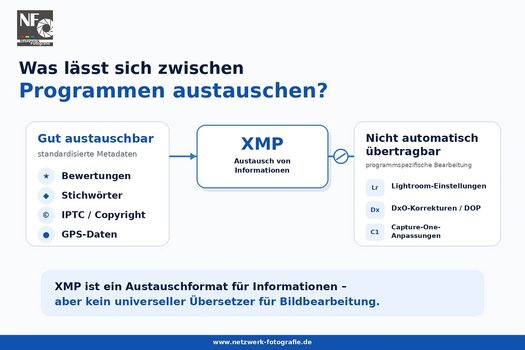
XMP erleichtert den Austausch von Metadaten: Bewertungen, Stichwörter oder IPTC-Daten lassen sich zwischen kompatiblen Programmen übertragen. Programmspezifische Bearbeitungseinstellungen sind dagegen nicht automatisch kompatibel. Grafik mit Hilfe von KI generiert.
Anders gesagt: Ein Stern bleibt eher ein Stern, als eine Lightroom-Bearbeitung eine DxO-Bearbeitung wird. Standardisierte Metadaten lassen sich vergleichsweise gut austauschen. Programmspezifische Entwicklungseinstellungen dagegen nicht.
Eine in Lightroom gespeicherte Bearbeitung wird also nicht plötzlich zu einer identischen Capture-One- oder DxO-Entwicklung, nur weil alle Programme XMP verstehen.
Wie Lightroom, DxO, Capture One, Excire & Co. grundsätzlich in einen Foto-Workflow passen, haben wir in unserem Ratgeber „Lightroom, Excire, DxO & Co.: Welche Software übernimmt welche Aufgabe?“ ausführlicher eingeordnet.
XMP-Datei oder XMP-Preset – ist das dasselbe?
Nein. Die Dateiendung .xmp wird im Adobe-Umfeld auch für Presets und Profile verwendet. Ein Lightroom- oder Camera-Raw-Preset kann deshalb ebenfalls als XMP-Datei vorliegen. Das bedeutet aber nicht, dass jede XMP-Datei neben einem RAW ein Preset ist. Eine Sidecar gehört in der Regel zu einem konkreten Bild und trägt dessen Basisnamen:DSC_1234.NEF
DSC_1234.xmp
Ein Preset enthält dagegen Einstellungen, die auf unterschiedliche Bilder angewendet werden können. Gleiche Dateiendung, anderer Zweck.
Ihr habt also möglicherweise zwei Dateien mit der Endung .xmp vor euch, die völlig unterschiedliche Aufgaben erfüllen. Entscheidend ist nicht die Dateiendung allein, sondern woher die Datei kommt und wozu sie gehört.
Warum haben JPEG, TIFF oder DNG oft keine XMP-Datei daneben?
XMP-Daten müssen nicht zwingend in einer separaten Datei gespeichert werden. Lightroom Classic kann XMP-Metadaten bei JPEG, TIFF, PSD und DNG direkt in die Datei schreiben. Auch DxO unterscheidet entsprechend: Bei RAW-Dateien können XMP-Sidecars entstehen, während XMP-Informationen bei JPEG, TIFF und DNG in den Dateien selbst gespeichert werden.Deshalb bedeutet „Keine XMP-Datei sichtbar“ nicht automatisch „Keine XMP-Daten vorhanden“.
XMP-Dateien: die wichtigsten Antworten in Kürze
Was ist eine XMP-Datei?Eine XMP-Datei ist eine Sidecar-Datei, in der Metadaten und je nach Software auch Bearbeitungsinformationen zu einem Foto gespeichert werden können.
Kann ich XMP-Dateien löschen?
Besser nicht, ohne vorher zu wissen, welche Informationen darin gespeichert sind. Metadaten oder Bearbeitungsinformationen können sonst verloren gehen.
Braucht Lightroom Classic XMP-Dateien?
Nicht grundsätzlich. Lightroom Classic speichert seine Informationen zunächst im Katalog. Änderungen können zusätzlich in XMP geschrieben werden.
Warum habe ich neben XMP plötzlich ACR-Dateien?
Seit Lightroom Classic 15 kann Adobe umfangreiche Bearbeitungsinformationen in zusätzliche ACR-Sidecars auslagern.
Müssen XMP-Dateien ins Backup?
Wenn sie zum eigenen Workflow gehören, ja. RAW und zugehörige Sidecars sollten gemeinsam gesichert werden.
Kann ich eine XMP-Datei ohne das RAW verwenden?
Die Datei lässt sich technisch als Text beziehungsweise XML betrachten. Ohne das dazugehörige Bild haben die darin enthaltenen bildbezogenen Informationen aber nur begrenzten praktischen Nutzen.
Versteht jedes Fotoprogramm dieselbe XMP?
Standardisierte Metadaten können zwischen kompatiblen Programmen ausgetauscht werden. Programmspezifische Entwicklungseinstellungen werden dagegen nicht zwangsläufig von anderen Programmen interpretiert.
Fazit: Kleine Datei, wichtige Informationen
XMP-Dateien sind klein, unscheinbar und im Fotoordner nicht unbedingt besonders hübsch. Trotzdem können sie ein wichtiger Teil des Workflows sein. Sie können Metadaten und Bearbeitungsinformationen außerhalb des eigentlichen RAWs speichern und helfen dabei, Informationen zwischen verschiedenen Programmen auszutauschen. Gleichzeitig sind sie kein universeller Übersetzer für Bildbearbeitung: Lightroom, Capture One, DxO und andere Programme speichern zusätzliche Informationen in eigenen Katalogen, Datenbanken oder Sidecars.Deshalb meine Empfehlung: Lasst unbekannte XMP-, ACR-, DOP- und andere Sidecar-Dateien erst einmal in Ruhe. Löschen könnt ihr immer noch – sobald ihr sicher wisst, was darin steckt und dass ihr es wirklich nicht mehr braucht.
Und beim Backup ist wichtig: Das RAW und seine Begleiter gehören zusammen.