

Eine neue Fotosoftware ist schnell installiert. Ein paar Bilder importieren, ein bisschen an den Reglern drehen – sieht gut aus. Vielleicht sogar besser als vorher. Also altes Programm runter und fertig? Bitte noch nicht!
Bild mit Hilfe von KI generiert
Nach ein paar Jahren steckt in deinem Fotoarchiv deutlich mehr Arbeit als nur die eigentlichen Bilder. Du hast Sterne und Stichwörter vergeben, RAW-Dateien entwickelt, Ausschnitte festgelegt, Masken angelegt, Bilder in Sammlungen sortiert oder stundenlang an Photoshop-Dateien mit zig Ebenen gearbeitet. Das soll beim Wechsel nicht verloren gehen – und es ist ja auch irgendwo abgespeichert. Nur wo?
Das Thema kann schnell etwas kompliziert werden. Deshalb begleiten wir in diesem Artikel vier (fiktive) Fotograf:innen bei ihrem jeweiligen Softwarewechsel. Sie arbeiten völlig unterschiedlich und entsprechend unterschiedlich fällt auch ihr Umzug aus:
Sabine arbeitet seit Jahren mit Lightroom Classic und möchte Capture One ausprobieren.
Thomas hat Lightroom nie benutzt. Seine Bilder liegen in normalen Ordnern, bearbeitet wird mit Photoshop und gespeichert als PSD mit Ebenen. Seit Affinity kostenlos verfügbar ist, fragt er sich allerdings, ob er Photoshop überhaupt noch braucht.
Michael fotografiert mit Nikon und entwickelt seine NEFs mit NX Studio. Seine Fotos hat er natürlich ordentlich gesichert. Glaubt er jedenfalls.
Claudia macht es wie vermutlich ziemlich viele Fotograf:innen: Sie benutzt mehrere Programme. Eines für die RAW-Entwicklung, eines für die Bildverwaltung oder Suche und eines für alles, was darüber hinausgeht.
Alle vier wollen ihre Software wechseln. Und alle vier müssen vorher eine Antwort auf die Frage finden: Wo genau steckt eigentlich die Arbeit der vergangenen Jahre?
Das Originalfoto ist meistens nicht das Problem
Nehmen wir ein RAW, das schon seit fünf Jahren auf Sabines Festplatte liegt. Das Original ist immer noch da. Inzwischen hat sie dem Bild aber fünf Sterne gegeben, es mit „Schottland“, „Küste“ und „Burgruine“ verschlagwortet, den Horizont begradigt, die Belichtung korrigiert, den Himmel maskiert und eine Schwarzweißversion als virtuelle Kopie angelegt. Wo steckt das alles? Im RAW? Nur zum Teil oder überhaupt nicht. Ein Foto und die Arbeit, die wir an diesem Foto geleistet haben, sind nicht zwangsläufig dasselbe.Ein Teil der Informationen kann direkt in einer Bilddatei gespeichert sein. Andere Informationen landen in Sidecar-Dateien, die neben dem eigentlichen Foto liegen. Wieder andere kennt ausschließlich der Katalog oder die Datenbank der verwendeten Software. Und dann gibt es noch programmspezifische Bearbeitungen, die zwar gespeichert sind, mit denen eine andere Software aber herzlich wenig anfangen kann.
Sabine zieht von Lightroom Classic zu Capture One
Bei Sabine wird es besonders deutlich. Lightroom Classic arbeitet mit einem Katalog. Darin befinden sich nicht die eigentlichen Originalfotos, sondern unter anderem Informationen über die Bilder und die daran vorgenommenen Anpassungen. Sabines fünf Sterne können also im Lightroom-Katalog stecken. Ihre Stichwörter ebenfalls. Und ihre virtuelle Schwarzweißkopie sowieso: Eine virtuelle Kopie ist nämlich überhaupt keine zusätzliche Bilddatei. Adobe beschreibt sie ausdrücklich als Metadaten im Katalog, in denen ein weiterer Satz von Korrekturen gespeichert wird. Wenn Sabine also z.B. ihren Bilderordner auf eine andere Festplatte kopiert, hat sie damit noch lange nicht ihren kompletten Lightroom-Bestand gerettet.Bei Bewertungen, Stichwörtern und anderen Metadaten kommen XMP-Dateien ins Spiel. Lightroom Classic speichert Änderungen zunächst im Katalog. Es kann diese Informationen zusätzlich in XMP schreiben. Das geht automatisch oder auf Wunsch manuell. XMP ist bei einem Softwarewechsel ziemlich nützlich. Ein Universalübersetzer ist es trotzdem nicht. Eine Sternebewertung lässt sich vergleichsweise eindeutig übernehmen. Eine aufwendige RAW-Entwicklung mit Masken, KI-Funktionen und den Algorithmen einer bestimmten Software ist eine ganz andere Hausnummer.
Seit Lightroom Classic 15 wird das sogar noch sichtbarer. Bei umfangreicheren Bearbeitungen kann Lightroom neben der XMP-Datei eine zusätzliche .acr-Sidecar-Datei anlegen, in der z.B. aufwendige Bearbeitungen, Masken oder bestimmte KI-Einstellungen gespeichert werden. Zu „Schottland.NEF“ können also plötzlich noch weitere Dateien gehören, in denen ein Teil von Sabines Arbeit steckt. Was XMP-Dateien überhaupt speichern und wann wir sie brauchen, haben wir deshalb in unserem Ratgeber „XMP-Dateien einfach erklärt: Was sie speichern – und wann man sie braucht“ ausführlicher erklärt.
Aber Capture One kann doch Lightroom-Kataloge importieren?
Ja. Und genau deshalb ist Sabines Wechsel ein vergleichsweise dankbares Beispiel. Capture One bietet eine direkte Migration aus Lightroom Classic an. Dabei können verschiedene Verwaltungsinformationen übernommen und Lightroom-Sammlungen in die Strukturen von Capture One überführt werden.Das bedeutet aber nicht, dass Sabine anschließend einfach dort weitermacht, wo sie gestern in Lightroom aufgehört hat. Ein Crop oder eine vergleichsweise einfache Entwicklung ist etwas anderes als eine komplexe Maskierung. Auch Smart Collections, virtuelle Kopien oder hierarchisch aufgebaute Stichwörter können beim Wechsel anders behandelt werden oder nicht vollständig in der bisherigen Form ankommen.
„Katalog importiert“ ist also nicht dasselbe wie „mein kompletter Lightroom-Workflow wurde übersetzt“.
Thomas hat Sabines Problem überhaupt nicht
Thomas liest bis hierher (hoffentlich ) und denkt sich vermutlich: Katalog? Virtuelle Kopien? XMP? Hat er alles nicht. Seine Fotos liegen seit Jahren in seiner eigenen Ordnerstruktur. Wenn er ein Bild aufwendiger bearbeitet, öffnet er es in Photoshop und speichert das Ergebnis als PSD mit allen Ebenen. Fertig. Bei ihm steckt ein großer Teil der geleisteten Arbeit also direkt in den bearbeiteten Dateien.
Das klingt erst mal einfacher. Und tatsächlich muss Thomas keine jahrelang gepflegte Lightroom-Bibliothek in eine neue Verwaltungssoftware überführen. Dafür wartet auf ihn ein anderes Problem: Seit Canva das neue Affinity kostenlos anbietet, könnte er ausprobieren, ob er Photoshop künftig überhaupt noch benötigt. Also eine alte PSD in Affinity öffnen, Bild sieht richtig aus – wunderbar, Photoshop kann weg? Hm, Moment.
Affinity kann PSD-Dateien direkt öffnen und übernimmt dabei vieles, was Thomas wichtig ist: Ebenen und Gruppen, Masken und unterstützte Einstellungsebenen. Auch das Farbprofil der Datei bleibt beim Öffnen grundsätzlich erhalten. Ein bisschen genauer lohnt sich der Blick trotzdem. Smart Objects werden standardmäßig gerastert, Affinity kann sie mit einer entsprechenden Importoption aber soweit möglich editierbar übernehmen. Auch Text lässt sich auf Wunsch als Text statt als Bitmap importieren. Bei komplexeren Photoshop-Funktionen und Filtern kann es dagegen Unterschiede geben.
Für Thomas ist deshalb weniger die Frage, ob Affinity seine PSDs öffnen kann. Das kann es. Wichtiger ist, ob genau die Funktionen erhalten bleiben, die er in seinen eigenen Dateien benutzt. Und noch etwas ändert sich: Arbeitet Thomas nach dem Import in Affinity weiter, speichert er seine Datei normalerweise im Affinity-Format. Seine alte PSD bleibt erhalten. Braucht er später wieder eine PSD, muss er sie aus dem Affinity-Format exportieren.
Und dann ist da Michael mit seinem Nikon-Ordner
Michael ist eigentlich entspannt. Er fotografiert mit Nikon, entwickelt seine NEFs in NX Studio und hat seine Bilder gerade auf eine neue SSD kopiert. Alle NEFs da. Umzug erledigt. Oder? Nicht unbedingt.NX Studio kann Bearbeitungen, Bewertungen, Labels und weitere Informationen in eigenen Sidecar-Dateien mit der Endung .nksc speichern. Diese liegen in einem Ordner namens NKSC_PARAM beim Originalbild. Nikon weist ausdrücklich darauf hin, dass bei einem Umzug auch dieser komplette Ordner kopiert werden muss. Wird er gelöscht, gehen die darin gespeicherten Änderungen verloren. Mit anderen Worten: Michael, der Ordner kann nicht weg.
NX Studio bietet allerdings noch eine andere Möglichkeit. Bei NEF- und NRW-Dateien können Anpassungen auch zusammen mit dem Original gespeichert werden. NX Studio kann diese Änderungen später wieder bearbeiten oder zurücksetzen. Michael könnte nun denken: Prima. Dann ist die Bearbeitung ja im NEF und jede andere RAW-Software sieht sie ebenfalls. Leider nein. Nikon weist für die Verwendung der bearbeiteten Fassung in anderer Software darauf hin, dass das Bild zunächst als JPEG, HEIF oder TIFF ausgegeben werden muss.
„Im RAW gespeichert“ bedeutet also nicht automatisch „von anderen RAW-Konvertern verstanden“.
Die Nikon-Bearbeitung bleibt eine Nikon-Bearbeitung. Möchte Michael sein NEF künftig mit einer anderen RAW-Software entwickeln, bekommt diese natürlich das Originalbild. Seine bisherige NX-Studio-Interpretation des Bildes zieht aber nicht automatisch mit um. Das bisherige Ergebnis kann Michael z.B. als hochwertiges TIFF erhalten. Damit bleibt das Aussehen erhalten, die weiterbearbeitbaren NX-Studio-Einstellungen allerdings nicht.
Claudia hat von allem ein bisschen
Claudia benutzt mehrere Programme und weiß gerade selbst nicht mehr ganz genau, welches davon eigentlich was mit ihren Bildern macht. Vielleicht entwickelt sie ihre RAW-Dateien in DxO PhotoLab, verwendet Excire für Suche und Bildverwaltung und öffnet ausgewählte Bilder anschließend in Photoshop.Nun möchte sie eines davon ersetzen. Das bedeutet aber noch lange nicht, dass ihr komplettes Fotoarchiv umziehen muss. Bei DxO PhotoLab dienen XMP-Dateien z.B. dem Austausch von Metadaten wie Bewertungen und Stichwörtern mit anderen Programmen. Die DxO-eigenen .dop-Dateien speichern dagegen unter anderem die in PhotoLab vorgenommenen Korrekturen. Tauscht Claudia dagegen Excire aus, betrifft das einen ganz anderen Teil ihres Workflows. Eigentlich wechselt sie also gar nicht „ihre Fotosoftware“. Sie tauscht nur ein Werkzeug aus. Dass solche modularen Workflows gar nicht so ungewöhnlich sind, zeigt auch unsere aktuelle Community-Umfrage zur Fotosoftware.
Welche Software sich für welche Aufgabe eignet, haben wir separat in „Lightroom, Excire, DxO & Co.: Welche Software übernimmt welche Aufgabe?“ betrachtet.
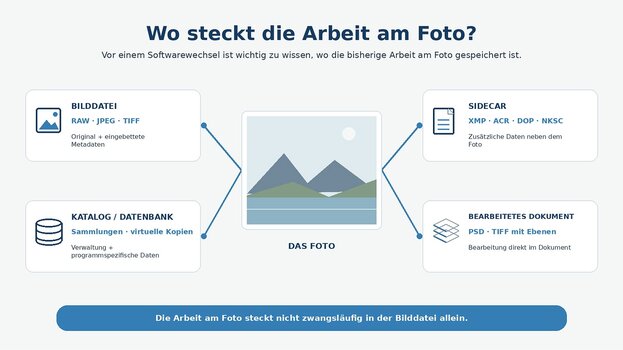
Bild mit Hilfe von KI generiert
Was kommt denn nun mit?
Die Unterschiede lassen sich damit schon ganz gut einordnen:| Was soll umziehen? | Chancen | Der Haken |
| Originale wie RAW, JPEG oder TIFF | sehr gut | sauber sichern und Ordnerstruktur erhalten |
| EXIF/IPTC-Metadaten | meist gut | Zielprogramm muss die verwendeten Felder unterstützen |
| Sternebewertungen | oft gut | prüfen, wo sie gespeichert sind |
| Stichwörter | oft gut | Hierarchien können verloren gehen |
| XMP | nützlich | nicht jede Software versteht jeden darin gespeicherten Inhalt |
| RAW-Bearbeitungen | eingeschränkt | RAW-Engines arbeiten unterschiedlich |
| Masken und KI-Bearbeitungen | eher schwierig | häufig programmspezifisch |
| Sammlungen und Alben | unterschiedlich | häufig an Katalog oder Datenbank gebunden |
| virtuelle Kopien | problematisch | können ausschließlich im Katalog existieren |
| PSD/TIFF mit Ebenen | abhängig vom Zielprogramm | öffnen heißt noch nicht vollständig weiterbearbeiten |
| fertiges TIFF/JPEG | sehr gut | Aussehen bleibt, Bearbeitbarkeit nicht |
Das ist keine Garantie für jedes Programm und jede Version. Aber es zeigt, wo vor einem Wechsel genauer hingeschaut werden muss. Als Faustregel gilt: Standardisierte Informationen lassen sich meist leichter mitnehmen als programmspezifische Bearbeitungen.
Erst mal im Kleinen ausprobieren
Unsere vier haben jetzt eine ziemlich gute Vorstellung davon, wo ihre Arbeit steckt. Bevor der komplette Bilderbestand umzieht, bietet sich ein kleiner Praxistest an.Sabine nimmt ein paar Lightroom-Bilder, bei denen möglichst viel passieren kann: Bewertungen, Stichwörter, Sammlungen, eine virtuelle Kopie und eine aufwendigere Bearbeitung. Michael packt ein paar bearbeitete NEFs samt NX-Studio-Daten dazu. Claudia testet genau den Teil ihres Workflows, den sie austauschen möchte. Thomas macht es sich ebenfalls nicht zu einfach und nimmt nicht seine bravste PSD mit drei Ebenen, sondern eine von denen, bei denen selbst er drei Jahre später kurz überlegen muss, was er sich damals eigentlich gedacht hat. :-D
Danach zeigt sich ziemlich schnell, was in der neuen Software angekommen ist: Sterne und Stichwörter, Sammlungen und Bildvarianten, RAW-Bearbeitungen – und bei Thomas hoffentlich auch alles, was er in seiner PSD noch bearbeiten möchte. Am Ende zählt nicht die theoretische Kompatibilität, sondern ob der eigene Workflow funktioniert.
Was beim Umzug mit dazugehört
Wird aus dem kleinen Test ein echter Wechsel, gehören neben den Originalbildern auch die Daten zum Umzug, in denen die bisherige Arbeit steckt: je nach Software also Kataloge, Datenbanken und Sidecars wie XMP, ACR, .dop oder .nksc.Dazu kommen gegebenenfalls Presets, Vorlagen und andere eigene Einstellungen. Bei besonders wichtigen Bearbeitungen kann zusätzlich ein hochwertiges TIFF sinnvoll sein. Es erhält zwar nicht die ursprüngliche Bearbeitung, aber zumindest deren Ergebnis.
Und die alte Software? Die kann noch eine Weile auf dem Rechner bleiben. Es besteht ja kein Grund zur Eile.
Kurz zusammengefasst
Die Originalfotos sind meistens noch da, wo sie immer waren. Kompliziert wird ein Softwarewechsel erst durch all die Arbeit, die wir im Laufe der Jahre zusätzlich hineingesteckt haben. Manches davon reist völlig problemlos mit. Manches braucht ein bisschen Vorbereitung. Und manches fühlt sich in seiner alten Software schlicht am wohlsten.Ein Grund, bei der alten Software zu bleiben, ist das nicht. Aber ein ziemlich guter Grund, vor dem Wechsel einmal nachzusehen, was eigentlich alles mit umziehen soll.