
Frage Lightroom Classic - Bilder auf zwei Rechnern bearbeiten und dann synchronisieren

Thread Status
Hello, There was no answer in this thread for more than 30 days.
It can take a long time to get an up-to-date response or contact with relevant users.

Christian B.

NF-F Premium Mitglied
Premium
Registriert
Moin,

ich habe mir schon den Wolf gesucht, aber bislang nicht das richtige gefunden. Deshalb wende ich mich mal an Euch:

Ich habe einen stationären Mac mit Lightroom Classic, über das in einem großen Katalog alle meine Fotos von 1980 bis heute verwaltet werden.

Ich habe außerdem ein MacBook auf dem ebenfalls Lightroom Classic installiert ist.

Wenn ich auf einer Reise bin, kann ich dort meine Bilder sichern und - wenn Zeit dazu ist - auch schon sortieren und bearbeiten. Diese vorsortierten und vorbearbeiteten Bilder kann ich unproblematisch zu Hause mit allen Einstellungen in das dortige "Haupt-Lightroom" integrieren. Wie das geht, weiß ich. Das ist NICHT das Problem, mit dem ich mich gerade mühe.

Neulich habe ich mir, bevor wir wieder in unser Ferienhaus nach Læsø fuhren, einmal alle bisherigen Læsø-Bilder aus dem "Haupt-Lightroom" auf eine externe Festplatte kopiert, um sie auf dem Macbook abends am Kamin weiterzubearbeiten. D.h. ich habe jetzt DIESELBEN Fotos auf BEIDEN Rechnern, aber mit einem unterschiedlichen Bearbeitungsstand. Und jetzt kommt meine Frage: Wie bekomme ich die Bearbeitungen, die ich am Macbook vorgenommen habe, auf den stationären Rechner, ohne dass ich die Bilder dann DOPPELT in der Datenbank habe. (Das wäre eine, ziemlich unterperformante Lösung, nämlich die ältere Datei später zu löschen).

Es geht zum einen um NEF-Dateien, bei denen alle Änderungen in xmp-Sidecars gespeichert wurden, aber auch um jpgs (z.B. aus dem Handy), bei denen die Änderungen ja von Lightroom direkt in die Datei geschrieben werden.

Ich benutze die Adobe-Cloud und die cloudbasierte Version von LR nicht.

Hat jemand einen Tip?
 
Anzeigen
Geht wahrscheinlich nur über die Adobe-Cloud...
 
3 Kommentare
C
Christian B. kommentierte
Lightroom Classic liegt aber nicht in einer Cloud.
 
Dieter Doeblin
Dieter Doeblin kommentierte
Aber der Katalog sollte dort hochzuladen sein...
Andernfalls funktioniert Lightroom aber auf jeden Fall, hier kann man den LRc-Katalog dann portieren!
 
C
Christian B. kommentierte
Wie ich schon schrieb. Ich arbeite mit Lightroom Classic auf meinen beiden Rechnern und nicht mit dem Cloudbasierten Lightroom, und daran möchte ich auch überhaupt nichts ändern.
 
Es kann ja nur funktionieren wenn die Fotos und die LR Datenbank beide in einem Cloudspace liegen, z.B. iCloud. Ob aber LR mit einer via WWW angebundenen Datenbank umgehen kann weiß ich nicht.

Bei Captureone wird das nicht empfohlen (wobei ich schon länger nicht mehr nachgelesen habe, vielleicht ist das nicht mehr so).

Auf jeden Fall würde die Performance leiden.

Aber einen Test wäre es ja mal wert.
 
Kommentar
Verstehe ich nicht, warum man dazu in die Cloud muss. Will ich auch nicht. Geht auch nicht. Ich möchte eigentlich nur die xmp-Dateien für bestimmte Bilder, die ich auf dem Laptop durch die Bearbeitung erzeugt habe, nun denselben NEFs auf dem Hauptrechner zuweisen. Sozusagen die alten xmp auf dem Hauptrechner durch die neuen von dem Laptop aktualisieren. Für die 38 Bilder, die ich gerade auf dem Laptop bearbeitet habe, habe ich jetzt für mich gerade akzeptiert, dass ich die jetzt doppelt im Katalog habe. Aber das ist natürlich keine generell gute Lösung.
 
Kommentar
4 Kommentare
C
Christian B. kommentierte
Danke für diesen Hinweis. Aus Scott Kelbys Büchern habe ich Lightroom anzuwenden gelernt - ich sehe es mir an.
 
C
Christian B. kommentierte
Das war der unproblematische Fall, den ich schon kannte. Mein problematischerer Fall ist der, dass ich die Bilder, um die es geht zweimal habe. Einmal auf Computer 1 und einmal auf Computer 2. Und wenn ich unterwegs bin und Zeit habe, bearbeite ich sie auf Computer 2. Und jetzt möchte ich die Bearbeitungen (nur die), nicht aber die Bilder (denn die sind da ja schon) auf Computer 1 bringen.
 
dhm
dhm kommentierte
Und wenn Du die Bilder einfach mit Bridge in das Archiv per überschreiben kopierst, sollte doch Bridge die xmp automatisch mitnehmen und dann in LR den Katalog neu sychronisieren?
Ist zwar etwas umständlich aber ich meine es ginge.
Was eleganteres fällt mir leider auch nicht ein. Falls Du ein Backup hast kann man ja notfalls wieder zurück. Oder einfach den Ordner doppeln unter einem anderen Ordnernamen und dort mal ausprobieren.
Sonst meine ich, kann man LR auch dazu bewegen, bereits importierte Dateien nicht auszuschließen und somit ggf. auch die bearbeiteten Bilder überschreiben, dann sollten die aktuellen doch im Archiv sein und im Katalog ist dann auch aktuell.
 
C
Christian B. kommentierte
dhm
Das muss ich noch mal in Ruhe überlegen.
 
Einfach den Hauptkatalog auf dem MacBook, bzw. auf einer externen Platte mitzunehmen wäre nicht möglich?
 
3 Kommentare
Wuxi
Wuxi kommentierte
Das wäre das Beste.
So eine T7 ist ja hosentaschentauglich.
 
C
Christian B. kommentierte
Viel zu viele Daten.
 
L
lebemann kommentierte
Nur so aus Interesse- wie groß ist der Katalog denn?
 
Wenn ich es richtig verstanden habe (?), kopierst Du die Bilder und den entsprechenden Teil des Katalogs aufs Laptop und der Computer von dem das stammt, wird nicht genutzt in der Zeit.
Dann bearbeitst Du diesen "Teilkatalog" und möchtest diesen Teil wieder in den "Haupt-Gesamtkatalog" integrieren.
Das mache ich auch immer auf Reisen und zwar so:
Nach Rückkehr mach ich (natürlich) erstmal ne Sicherheitskopie von den beiden Katalogen.
Danach lösche ich den Katalogteil im Hauptkatalog, indem ich alle diese Bilder (aus dem Katalog und evtl. auch die Originale) entferne.
Danach dann den Teilkatalog wie gehabt in den Hauptkatalog importieren.
 
3 Kommentare
rbl
rbl kommentierte
Das dürfte weitgehend dem entsprechen, was Julieanne Kost in diesem Blogeintrag im 2. Video von unten Schritt für Schritt vorführt ...
 
C
Christian B. kommentierte
Genauso ist es. Und genau so muss man das dann wohl machen. Es beruhigt mich, dass ich nicht etwas übersehen habe.
 
C
Christian B. kommentierte
rbl
Das ist wieder der einfachere Fall (neu bearbeitete Bilder sind nur auf dem Laptop). Die in den Master zu bekommen mit allen Einstellungen, gibt es mehrere Wege. Mein Fall war, dass es Bilder sind, die schon im Master importiert sind, die ich dann auf den Laptop bringe, um sie im Urlaub in einer ruhigen Minute zu bearbeiten und dann die Bilder auf dem Master zu aktualisieren. Das schönste wäre, einfach die xmp Dateien alt durch neu überschreiben zu können. Das funktioniert aber nicht.

Der einzige Weg, den ich im Moment sehe, ist eine Sammlung der auszulagernden Bilder zu machen, diese später aus dem Katalog zu löschen und die neue Version wieder zu importieren. So wie es @soulbrother empfohlen hat.
 

Lies mal nach so müsste es gehen wenn es Deine Rechner sind,
aber gib Deine Bilder nicht irgend einer iCloud
 
Zuletzt bearbeitet:
Kommentar
,
aber gib Deine Bilder nicht irgend einer iCloud
Das ist ja auch seit #4 vom Tisch, weil LR es nicht kann.

iCloud ist nicht irgendeine sondern die Cloud von Apple wo ohnehin der Apple-User seine Backups hat. Und da man dafür bezahlt und E2E Verschlüsselung hat, kann man der schon seine Daten anvertrauen. Also da hätte ich jetzt keine Bedenken.
 
Zuletzt bearbeitet:
Kommentar
Noch nicht selber ausprobiert, aber klingt logisch: Einen Teil-Katalog exportieren, extern bearbeiten und wieder importieren. Zum Bearbeiten unterwegs in einem anderen Lightroom Classic muss der Teil-Katalog dort importiert und wieder exportiert werden. So wird man zum Export-Experten:


Mein Weg für die Bearbeitung auf einem anderen Gerät (Adobe Foto-Abo 20GB vorhanden):
Ausgewählte Bildersammlung mit maximal großen Smart-Vorschauen in die Lightroom-Cloud und die Weiterbearbeitung auf dem iPad. Die Änderungen werden ohne weiteres Zutun im heimischen Katalog nachgetragen, wenn dieser wieder geöffnet wird.
Statt mit der iPad-Version ginge das auf dem Mac mit Lightroom ohne Classic und ohne Import.

Wohlgemerkt: Am heimischen Katalog bleibt alles unverändert. Nur die entsprechende Sammlung ist für diese Arbeitsweise markiert.

Anmerkungen: Diese Smart-Vorschauen werden nicht auf das gebuchte Speichervolumen angerechnet. Die Smart-Vorschauen können so groß sein, dass auch ein daraus erzeugtes Jpeg groß genug zur Weiterverwendung ist. Auch größer als hier im Forum erlaubt ist.
 
Kommentar

Lies mal nach so müsste es gehen wenn es Deine Rechner sind,
aber gib Deine Bilder nicht irgend einer iCloud
Also ist der Vorschlag dass der heimische Mac läuft und der Christian aus der Ferne die Bilder dort hinspielt und dann per Bildschirmfreigabe die EBV auf dem heimischen System macht?

Mit welcher Performance bei graphikintensiven Interaktionen ist da zu rechnen? ( Beispiel: Pinselauftrag)

Interessant.
 
Kommentar
Also ist der Vorschlag dass der heimische Mac läuft und der Christian aus der Ferne die Bilder dort hinspielt und dann per Bildschirmfreigabe die EBV auf dem heimischen System macht?

Mit welcher Performance bei graphikintensiven Interaktionen ist da zu rechnen? ( Beispiel: Pinselauftrag)

Interessant.

Es ist doch eigentlich viel einfacher: Seit der Covid-Pandemie (Ihr erinnert Euch noch...?) ist doch Christians Vorhaben eine klassische Home-Office-Situation. Unter Windows haben wir Admins das in verschiedenen Varianten eingesetzt - dort ist es das Remotedesktop- bzw Terminal-Server-System.
Also man verbindet sich vom Notebook über ein VPN per RDP (unter Apple z.B. https://support.apple.com/de-de/guide/remote-desktop/welcome/mac) mit dem zu Hause laufenden Computer (Mac oder Windows ist, je nach App, beides möglich) und lässt das Ding dort malochen. Es werden VOM Notebook nur die Eingaben per Maus und Tastatur übertragen, rückwärts ZUM Notebook nur die Bildschirmdarstellung - also man kann auch mit einer schmalbrüstigen Leitung prima arbeiten.
Was man noch einrichten müsste, wäre ein Starten des MACs zu Hause per Wake-On-Lan. Auch dafür hat Apple passene Software, z.B. https://apps.apple.com/de/app/magic-packet-wake-on-lan-wol/id1488937601. Das kenne ich allerdings noch nicht, habe bisher nur ein MacBook...

Es ging in unserem Unternehmen damals so weit, dass wir zwei dedizierte (Windows)Terminalserver fürs HomeOffice aufgesetzt haben, die dann bessere Performance in einigen Außenstellen boten, sogar trotz ständig verfügbarem, passendem Netz! Und das Unternehmen war nicht unglücklich, dass man dann statt neuer Workstations nur noch Notebooks samt Dockking-Station und ggf zusätzlichem Monitor anschaffen brauchte.

Viel Erfolg!
 
1 Kommentar
C
Christian B. kommentierte
Ich könnte das tatsächlich mal ausprobieren mit den vorhandenen Beständen. (Auch wenn es mir eigentlich um etwas anderes ging.) In unserem Ferienhaus in Dänemark ist des Internet besser als zu Hause, und mit meinem dienstlichen Laptop mache ich es genauso einschließlich Videokonferenzen. Für Bilder, die erst auf dem Trip aufgenommen und danach zu Hause eingespielt werden, gibt es ja diverse Lösungen.
 
Es ist doch eigentlich viel einfacher
Nein es ist nicht einfacher. Es ist genau so und nennt sich bei macOS Bildschirmfreigabe.

die Eingaben per Maus und Tastatur übertragen, rückwärts ZUM Notebook nur die Bildschirmdarstellung - also man kann auch mit einer schmalbrüstigen Leitung prima arbeiten
Mein Frage war eben konkret wie die Performance ist wenn man eine graphikintensive Interaktion ausführt.
Also z.B. ein Brush, oder gar ein smarter Brush.
Geht das flüssig oder kommt die Anzeige erst 1sec nach dem Klick?

Dass der entfernte Mac eingeschaltet werden muss, und die Bilddaten erst mal dorthin müssen ist auch zu berücksichtigen. Lösbar aber ein Umstand.
 
Zuletzt bearbeitet:
hjklemenz
hjklemenz kommentierte
Genau so funktioniert auch LR Classic. Ein LR-Katalog ist einige Hundert KB gross.
Hans Jörg
 
C
Christian B. kommentierte
Importieren nennt Lightroom Classic den Vorgang, mit dem die Bilder der Datenbank hinzugefügt werden. Sie liegen aber in Verzeichnissen, entweder selbst gewählten oder in von Lightroom angelegten (das nutze ich, die Bilder sind nach Jahren und Tagen geordnet).
 
soulbrother
soulbrother kommentierte
"einige Hundert KB" :hahaha:
Meine Kataloge sind ca. 1 bis 5 GB
 
hjklemenz
hjklemenz kommentierte
Einer meiner Kataloge hat 600 KB mit ca. 30'000 Bildern.
 
Christoph Blümer
Christoph Blümer kommentierte
Es gibt ja schon einen kleinen Unterschied zwischen dem Output viel beschäftigter Profifotografen und dem Output von Hobbyisten, die den wesentlichen Teil des Tages einem anders gearteten Broterwerb nachgehen, so dass die Kamera schon mal tagelang kalt bleibt. 😉
 
... nennt sich bei macOS Bildschirmfreigabe.
Na gut - hatte ich noch nicht mit zu tun ;-)

Wuxi schrieb:
Mein Frage war eben konkret wie die Performance ist wenn man eine graphikintensive Interaktion ausführt.
Also z.B. ein Brush, oder gar ein smarter Brush.
Geht das flüssig oder kommt die Anzeige 1sec nach dem Klick?
Zu Grafikanwendungen kann ich keine Aussagen machen - aber eine umfangreiche Datenbankabfrage incl. der Darstellung in Excel wird auf dem Remote-System natürlich genauso verarbeitet und angezeigt wie beim Arbeiten direkt an diesem PC.
Und die Anzeige am fernsteuernden Notebook ist quasi zeitgleich.

Wuxi schrieb:
Dass der entfernte Mac eingeschaltet werden muss, und die Bilddaten erst mal dorthin müssen ist auch zu berücksichtigen. Lösbar aber ein Umstand.
Ich hatte hier Christians Idee aus Posting #8.3 vor Augen: Er hätte gern die Daten seines MACs zu Hause auf dem Notebook, und das ist mittels der geschilderten Variante durchaus einfacher möglich.
Mein Fall war, dass es Bilder sind, die schon im Master importiert sind, die ich dann auf den Laptop bringe, um sie im Urlaub in einer ruhigen Minute zu bearbeiten und dann die Bilder auf dem Master zu aktualisieren.
 
Kommentar
Kann mal sagen, wie ich es mache und hat sich absolut bewährt. Bilder bearbeite ich nur mit Mac. Bearbeiten tue ich auf 2 Rechner hauptsächlich, ein MBPro 16 mit M3, ein Studio mit M2 und in den Ferien noch ein Air M3. Die LrC Kataloge habe ich in "Dokumenten" von Apple, welche umgehend mit der iCloud synchronisiert werden. RAW sind auf einem NAS Server und läuft mit Raid2. Sicherung auf 3. Platte, zusätzlich noch in die Synology Cloud. Kann daher auf jedem Rechner einfach LrC öffnen, Katalog auswählen und Bilder bearbeiten. Sobald ich LrC schliesse, wird der Katalog umgehend synchronisiert. An einem anderen Rechner habe ich danach die absolut aktuelle Version und kann dort weitermachen.

In den Ferien sichere ich Bilder auf externe Festplatte. Bearbeite dann einzelne Bilder mit LrC. Katalog wird normal gesichert. Zuhause kopiere ich die Bilder von der Festplatte auf den NAS. Dann wieder LrC öffnen. Die Bilder findet er dann nicht mehr, muss dann aber nur schnell den Link zu den Originalen ändern und zusammenführen mit den anderen im Katalog. Geht problemlos und sehr schnell und nach kürzester Zeit habe ich alles wieder aktuell.

Gerade wenn man mit mehreren Mac's arbeitet, bietet sich iCloud geradezu an. Immer aktuellen Katalog, dazu gesichert in Cloud. Bisher nie Probleme gehabt. Funktioniert zu 100%.
 
5 Kommentare
C
Christian B. kommentierte
Das klingt gut.
 
Wuxi
Wuxi kommentierte
LrC Kataloge habe ich in "Dokumenten" von Apple
Das ist ja was ich in #3 vorgeschlagen habe.
Was ich nicht weiß ist ob beim Syncen der ganze Katalog wie eine einzige Riesen-Datei „dumm“ gesynct wird, oder ob das inkrementell funktioniert. Ich vermute es inkrementell ablaufen könnte, dann wäre es praktikabel.

Wie groß sind Deine Kataloge und wie lange dauert das Syncen etwa?
 
C
Christian B. kommentierte
Meine Lightroom-Katalogdatei hat ein Größe von ca. 5 GB. Kann man das in iCloud synchronisieren?
 
L
lebemann kommentierte
GB oder vielleicht doch TB?
5 GB sollten kein Problem darstellen.
 
Wuxi
Wuxi kommentierte
Ich habe bei macOS Fälle gesehen, wo eine scheinbare Einzeldatei sich als komprimierter Ordner entpuppt hat. Dann kann macOS natürlich die nur wenigen geänderten Teile/Dateien syncen und muss nicht die kompletten 5GB syncen.

Ich kenne die LR-Kataloge nicht aber die Chance besteht dass die auch so aufgebaut sind.
Was @Swisshead beschreibt spricht ja dafür!
 
C
Christian B. kommentierte
Nein, leider nicht. Sie lassen sich nur aus Lightroom entfernen, bleiben auf dem Computer aber drauf, so dass man nach reimport des exportierten Teiles weiterhin Doppelbestände auf der Festplatte (wenn auch nicht in Lightroom) hat. Das gibt dann Probleme, wenn man Ordner und Katalog einmal synchronisieren muss. Löschen kann die Bilder aus Lightroom nicht orderweise, sondern nur direkt.
 
Bertho
Bertho kommentierte
Wenn ich Bilder aus LrC entfernen will, werde ich regelmäßig gefragt, ob die Bilder gelöscht werden sollen oder nur aus dem Katalog entfernt werden sollen. Möglicherweise hast Du diese Abfrage mal abbestellt. Jedenfalls kann ich die Bilddateien einfach löschen.
 
C
Christian B. kommentierte
Nein, diese Auswahl hast Du nur, wenn Du die zu löschenden Bilder direkt ausgewählt hast, einzel oder nach einer Selektion. Wählst Du den Ordner oder mehrere selektierte Ordner an, um die zu löschen, werden diese Ordner samts den darin enthaltenen Bildern lediglich aus Lihgtroom entfernt, nicht gelöscht.

Wenn ich also meine 20 Tage Namibia exportiere, woanders bearbeite und sie dann wieder in den Hauptkatalog einfügen möchte, kann ich die Altdaten nicht dadurch löschen, dass ich die 20 Tage-Ordner selektiere und lösche, sondern ich muss jeden Ordner öffnen, dort alle Bilder selektieren und dann löschen. Und das zwanzigmal. Oder ich muss das halt - gefährlich - im Finder machen.

Ordner lassen sich aus Lightroom nur löschen, wenn sie leer sind.

Vielleicht geht es mit allen Bildern einer Sammlung, das muss ich noch einmal ausprobieren.
 
hjklemenz
hjklemenz kommentierte
Du könntest die 20 Ordner unter einen Überordner schieben, dann den Überordner anwählen und alle Bilder der 20 Ordner selektieren und auf einmal löschen? Und dann noch die leeren Ordner löschen?
Hans Jörg
 
Bertho
Bertho kommentierte
Wenn Du nicht versuchst die Ordner zu löschen, sondern nur die Bilder?
Die zu löschenden Bilder in einer Sammlung zusammenfassen, alle auswählen und dann löschen?
 
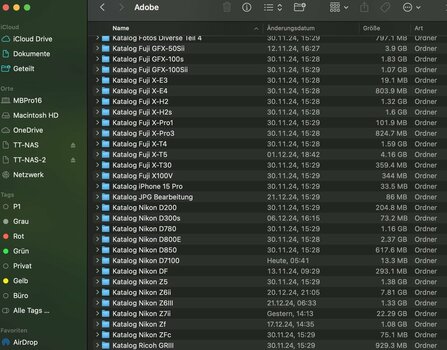
Noch zu iCloud. Ich habe pro Kamera einen Katalog und speichere entsprechend die RAW in einen separaten Ordner nach Kamera auf dem NAS. Kataloge gehen von klein (wenige Bilder) bis gross. Sync geht relativ schnell. Habe da Glasfaser-Internet in der schnellsten Ausführung. Aber spielt mir auch keine Rolle, kann sich Zeit nehmen. Der Vorteil ist ja auch bei Mac, dass man Computer nicht runterfährt, sondern nur in den Ruhezustand versetzt. Heisst im Ruhezustand wird automatisch alles synchronisiert. Heisst wenn ich Abend auf einem Mac beende und am Morgen auf dem anderen aufwecke, ist dort bereits alles bereit, heisst synchronisiert. Funktioniert auch im Hotel, da ich dort sowieso dann WLAN habe, entweder über Hotel oder über Handy verbinde. Geht ja bei Apple alles problemlos. Daher bin ich auch auf diese Lösung gekommen, da ich eben mit verschiedenen Geräten arbeite. Ebenso gibt es so kein Durcheinander in den Katalogen von LrC und habe immer die aktuellste Version auf jedem Mac automatisch. Im MacOS kann man auch sagen, ob er Speicherplatz sparen soll, heisst Sync ohne Dateidownload. Das mache ich bei Macs, wo ich sicher keine Bearbeitung mache. Dann kann ich dort lokalen Speicherplatz sparen. Mit denen ich bearbeite, habe ich 1TB lokalen Festspeicher. Dort ist die Funktion ausgeschaltet, heisst alles wird auf die Festplatte geladen, was es da auch soll. Dann muss ich eben nicht vorher die Katalogdatei herunterladen. Auch erübrigt sich so eine spezielle Sicherung. Daher kann ich nur empfehlen, wer mit Mac arbeitet, diese Funktion zu nutzen. Geht natürlich auch in Kombi mit Mac und Win. Auf dem Win die App iCloud laden, dann geht es identisch.


Bildschirmfoto 2024-12-24 um 12.39.41.jpg
 
Wuxi
Wuxi kommentierte
Wuxi
Wuxi kommentierte
Habe mir gestern mal mangels Lightroom den Capture1 Katalog auf dem Mac angesehen.
Der ist bei mir 36GB und verwaltet knapp 35.000 Bilder (aber nur als Referenz, die liegen auf dem NAS).

Es ist aber eine Paketdatei, also man kann sich ähnlich wie bei einer ZIP-Datei den Inhalt anzeigen lassen der wieder aus vielen hunderten von Einzeldateien besteht.
Für eine Synchronisierung via geshartem „Dokumente“-Ordner ist das ideal, weil nicht die ganzen 36GB jedesmal gesynct werden müssen sondern nur kleinere Unterdateien im Paket.

Für mich wäre das dann die favorisierte Vorgehensweise.
Besser als ständige Teilexport-Zurückimport-Operationen.
(Das ist nur meine Meinung. Ich hätte Angst dass man da irgendwann den Katalog zerschießt.)
 
C
Christian B. kommentierte
Ich werde das auch nicht ständig machen. Normalerweise fahre ich in den Urlaub, um Bilder zu machen, nicht um sie zu bearbeiten.
 
Christoph Blümer
Christoph Blümer kommentierte
Speichert ein solcher Katalog ernsthaft 1 MB Daten pro Bild ab?!
 
Wuxi
Wuxi kommentierte
Ja.
Ich habe 4 Dateien mit dem Wort „Backup“ im Namen vorgefunden.
Es sind auch einige hundert NEFs gespeichtert (Importbedienfehler meinerseits)
Es sind 35k Schnellansichten (1:1) und Original-Schnellansichten (1:1) gespeichert.
Jede Maske ist ein 1:1 Bitplane.


Ein NEF hat 30-50 MB und C1P speichert noch einmal 1MB pro Bild (im Schnitt).
Zu viel? Vielleicht.
 
-Anzeige-
Zurück
Oben Unten