

Das Smartphone ist für viele längst zur Immer-dabei-Kamera geworden. Auch bei mir landen inzwischen deutlich mehr spontane Alltagsfotos auf dem Handy als auf der Kamera. Früher oder später stellt sich dann die Frage: Wie übertrage ich meine Fotos möglichst einfach, schnell und ohne Qualitätsverlust auf den Computer?

Genau auf diese Frage habe ich in den vergangenen Wochen Antworten gesucht. Dabei ist mir aufgefallen, dass es zwar viele Anleitungen zu einzelnen Programmen oder Cloud-Diensten gibt, einen verständlichen Überblick über die verschiedenen Möglichkeiten habe ich aber nicht gefunden.
Also schreibe ich den Ratgeber einfach selbst – vielleicht spart er euch ja ein paar Stunden Recherche.
Warum überhaupt Fotos auf den PC bringen?
Hand aufs Herz: Wie viele Fotos habt ihr auf eurem Smartphone? Bei mir waren es deutlich mehr, als ich gedacht hatte – ungefähr fünfmal so viele. Daran sieht man schon, wie schnell der Überblick verloren geht.Auf dem PC behalte ich meine Fotos viel besser im Blick. Ich kann sie sinnvoll organisieren, bearbeiten, mit den Bildern aus meinen „großen“ Kameras zusammenführen und archivieren. Ganz nebenbei wird außerdem wieder Speicherplatz auf dem Smartphone frei.
Die wichtigsten Übertragungswege im Überblick
Es gibt nicht den einen richtigen Weg, Fotos vom Smartphone auf den Computer zu übertragen. Welche Methode am besten zu euch passt, hängt unter anderem davon ab, welches Smartphone ihr nutzt, ob ihr eine Cloud nutzen möchtet und wie häufig ihr eure Bilder übertragt.Im Wesentlichen lassen sich die verschiedenen Möglichkeiten in drei Gruppen einteilen:
- Per USB-Kabel – der Klassiker, schnell und ohne zusätzliche Internetverbindung.
- Über Cloud-Dienste – Fotos werden automatisch zwischen Smartphone und Computer synchronisiert.
- Lokale Synchronisation – zum Beispiel mit spezieller Synchronisationssoftware oder einem NAS-System, ohne dass die Bilder eine Cloud durchlaufen.
Übertragung per USB-Kabel
Als erste Möglichkeit fällt wahrscheinlich den meisten von uns das USB-Kabel ein - alte Gewohnheit.Und das ist gar nicht mal falsch, denn tatsächlich ist das USB-Kabel immer noch eine der schnellsten und zuverlässigsten Methoden, um Fotos vom Smartphone auf den Computer zu übertragen. Besonders bei großen Bildmengen und Videos ist das nach wie vor eine gute Wahl, denn die Übertragung erfolgt direkt und ohne Umweg über das Internet.
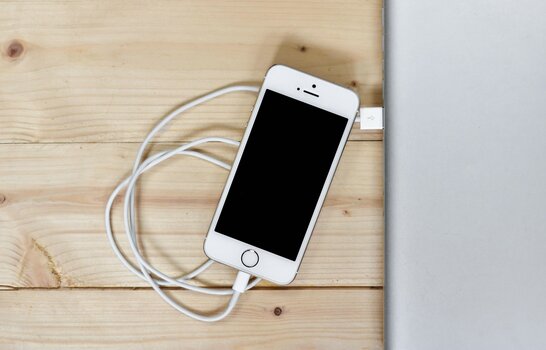
Android-Smartphone
Die Übertragung per USB funktioniert bei den meisten Android-Smartphones ganz ähnlich:- Smartphone per USB-Kabel mit dem Computer verbinden.
- Auf dem Smartphone gegebenenfalls „Dateiübertragung“ (MTP) auswählen (nicht nur „Laden“).
- Das Gerät im Windows-Explorer bzw. mit der Dateiverwaltung auf dem Mac öffnen.
- Zum Ordner DCIM wechseln und die gewünschten Fotos und Videos auf den Computer kopieren.
iPhone
Auch beim iPhone funktioniert die Übertragung per USB recht einfach:- iPhone per USB-Kabel mit dem Computer verbinden.
- Gegebenenfalls auf dem iPhone „Diesem Computer vertrauen?“ bestätigen und den Code eingeben.
- Das Gerät im Windows-Explorer bzw. in der Fotos-App auf dem Mac öffnen.
- Die gewünschten Fotos und Videos importieren oder auf den Computer kopieren.
Tipp: Die Windows-Fotos-App kann Bilder direkt vom Smartphone importieren und erkennt auf Wunsch nur neue Aufnahmen. Ich finde das viel komfortabler als das manuelle Kopieren im Explorer. Auf dem Mac übernimmt die Apple-Fotos-App diese Aufgabe.
Übertragung über Cloud-Dienste
Cloud-Dienste nehmen euch einen Großteil der Arbeit ab. Neue Fotos werden automatisch zwischen Smartphone und Computer synchronisiert, sodass ihr euch um die Übertragung kaum noch kümmern müsst. Allerdings ist diese Lösung nicht jedermanns Sache – beim Thema Datenschutz gehen die Meinungen auseinander.
Die meisten Cloud-Dienste bieten ähnliche Vor- und Nachteile:
Vorteile:
- automatische Synchronisation
- kein USB-Kabel erforderlich
- Fotos auf mehreren Geräten verfügbar
- einfacher Gerätewechsel
- Internetverbindung erforderlich
- je nach Speicherbedarf können zusätzliche Kosten entstehen
- Datenschutz: Die Fotos werden auf Servern des jeweiligen Anbieters gespeichert.
Google Fotos
- Besonders gut in Android integriert.
- Speziell für Fotos und Videos entwickelt.
- Perfekt in das Apple-Ökosystem (iPhone, iPad und Mac) integriert.
- Speziell für Fotos und Videos entwickelt.
- Sehr gut in Windows integriert, daher besonders interessant für Microsoft-365-Nutzer:innen.
- Allgemeiner Cloud-Speicher mit Fotosynchronisation.
- Plattformübergreifend verfügbar.
- Allgemeiner Cloud-Speicher mit Fotosynchronisation.
Lokale Synchronisation
Diese Möglichkeit eignet sich besonders dann, wenn ihr eure Fotos regelmäßig zwischen Smartphone und Computer austauschen möchtet. Je nach Lösung erfolgt die Synchronisation automatisch oder manuell mit wenigen Klicks.Synchronisationssoftware
Spezielle Synchronisationsprogramme gleichen Fotos zwischen Smartphone und Computer ab, ohne dass ihr jedes Mal Ordner durchsuchen oder Bilder manuell kopieren müsst. Die Übertragung erfolgt direkt und kabellos zwischen euren Geräten.Ein Beispiel dafür ist TonfotosSync. Das Programm wurde speziell dafür entwickelt, Fotos zwischen Smartphone und Computer einfach und lokal zu synchronisieren. Eine Bekannte hatte es mir empfohlen.
Die Einrichtung ist absolut unkompliziert: Nach Installation von Tonfotos auf dem PC und der TonfotosSync-App auf dem Smartphone werden beide Geräte per QR-Code miteinander verbunden. Das dauerte bei mir keine Minute.
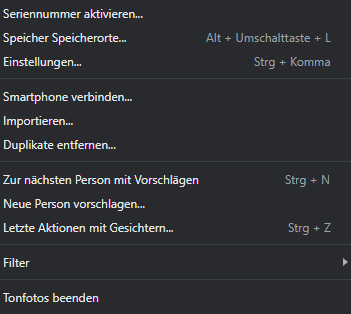
Anschließend erkennt TonfotosSync automatisch neue Fotos und sichert sie auf Wunsch, ohne dass ihr jedes Mal manuell nach neuen Bildern suchen müsst. Screenshots und Bilder aus Messenger-Apps, die sich ja auch in unseren Smartphone-Galerien „anreichern“, können dabei ignoriert werden.
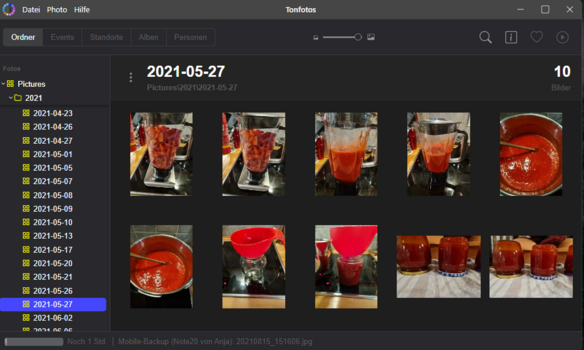
Aber ehrlich – hier habe ich erst gesehen, welche Datenmenge sich auf meinem Smartphone angesammelt hatte: 13,5 GB Fotos. TonfotosSync hat sie innerhalb von rund 90 Minuten auf meinen PC übertragen. Wie schnell das geht, hängt natürlich auch von der jeweiligen Internetverbindung ab. Die Übertragung erfolgt übrigens verschlüsselt direkt zwischen den Geräten, ohne dass die Fotos irgendwo anders zwischengespeichert werden.
Sehr praktisch: Auf dem PC legt das Programm beim Übertragen gleich Ordner mit Jahreszahl-Monat-Tag an und sortiert die Fotos passend ein. Für mich genau das, was ich brauchte.
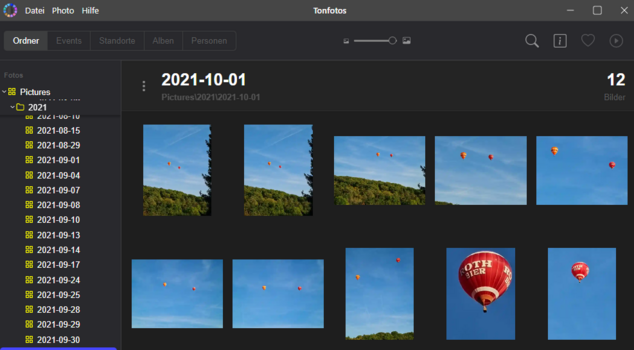
Man kann auch mehrere Smartphones mit einem gemeinsamen Fotoarchiv verbinden. Das habe ich nicht gemacht, aber für Familien ist das eine sinnvolle Sache.
Nach meinem bisherigen Test richtet sich TonfotosSync vor allem an Nutzer:innen, die ihre Fotos regelmäßig auf dem Computer sichern möchten und dafür eine möglichst einfache Lösung ohne komplizierte Einrichtung suchen. Genau das hat bei mir problemlos funktioniert.
NAS-Systeme
Bei der Nutzung von NAS-Systemen (Network Attached Storage) werden die Fotos nicht auf dem Computer, sondern auf einem zentralen Netzwerkspeicher abgelegt. Viele Hersteller bieten passende Apps an, mit denen sich Fotos automatisch vom Smartphone auf das NAS übertragen lassen.Bekannte Anbieter sind z.B. Synology, QNAP, UGREEN und Asustor. Für Fotograf:innen mit einer größeren Bildsammlung kann ein NAS auch aus ganz anderen Gründen eine interessante Lösung sein. Das würde den Rahmen dieses Artikels allerdings sprengen. Daher nur so viel: Ein NAS erfordert etwas mehr Aufwand bei der Einrichtung.
Welche Lösung passt zu euch?
| Wenn ihr... | Dann könnte diese Lösung die richtige sein |
| viele Fotos oder Videos auf einmal übertragen möchtet | USB-Kabel |
| eure Fotos automatisch zwischen Smartphone und Computer synchron halten möchtet | Cloud-Dienst oder lokale Synchronisation |
| keine Cloud nutzen möchtet | Lokale Synchronisation |
| bereits ein NAS besitzt | Fotosynchronisation eures NAS |
| nur gelegentlich Fotos übertragt | USB-Kabel oder die Fotos-App eures Betriebssystems |
Mein Fazit
Ich habe bei der Beschäftigung mit dem Thema schnell gemerkt, dass es den einen perfekten Weg für alle nicht gibt. Jede Lösung hat ihre Vor- und Nachteile.Meine persönliche Entscheidung für meinen Workflow fiel am Ende auf TonfotosSync, weil das für mich genau der „No-Brainer“ ist, den ich haben wollte. Starten, laufen lassen, am Ende ist alles fein nach Datum sortiert auf dem PC.
Ich hoffe, dieser Überblick hilft euch dabei, die passende Lösung für eure eigene Fotosammlung zu finden und verringert euren Zeitaufwand für die Recherche.