
Räumen Sie Ihr virtuelles Haus auf
Inzwischen weiß wahrscheinlich jeder, warum es wichtig ist, Monitore zu kalibrieren und zu profilieren, falls Sie diese für eine ernsthafte Bearbeitung und Überprüfung von Bildern einsetzen. Viele von uns verwenden jedoch auch mehrere verschiedene Monitore, manchmal auf verschiedenen Systemen. Möglicherweise besteht zwischen diesen keine Konsistenz. Im Fall von Natur- und Reisefotograf David Cardinal schien der Kauf eines neuen Laptops, zum Durchackern der 4K-Videos seiner Drohnen und seiner D850 RAW-Dateien, die perfekte Gelegenheit, um sein virtuelles Haus einmal aufzuräumen. Glücklicherweise wurde die StudioMatch-Funktion der SpyderX Elite-Software unseres Partners Datacolor genau dafür entwickelt. David Cardinal erklärt, wie es funktioniert:
Erstens: Definieren Sie das Problem
Es ist verlockend, aufs Ganze zu gehen und zu versuchen, alle von Ihnen verwendeten Monitore abzugleichen. Das ist wahrscheinlich keine gute Idee, es sei denn, sie sind nahezu identisch. Dies ist darauf zurückzuführen, dass der Abgleich von High-End-Monitoren mit weniger leistungsstarken Displays, zu Kompromissen führt. In meinem Fall habe ich mich für zwei Dinge entschieden, die ich wirklich tun musste: Erstens muss ich das native Display meines Laptops an den BenQ SW270C-Monitor anpassen, den ich gerade teste und als zweiten Monitor verwende, wenn ich wieder im Studio bin. Zweitens muss ich herausfinden, ob diese Monitore zu meinem Hauptmonitor für die Foto- und Videobearbeitung passen, meinem BenQ SW320, den ich wirklich sehr mag. Ich habe zusätzliche Monitore im Studio, aber sie werden meistens entweder für die Anzeige von Paletten als Unterstützung für mein Hauptsystem oder für das Schreiben von E-Mails verwendet. In meinem Fall war es also das Ziel, das Dell-Display meines Laptops und zwei BenQ-Monitore aufeinander abzustimmen. Glücklicherweise sind alle drei hervorragende Displays mit einer AdobeRGB-Abdeckung von ungefähr 100%. Sie verwenden auch eine ähnliche Technologie. Würde der Dell über ein OLED-Display verfügen, wäre es schwierig, die vollen Funktionen des Displays zu nutzen und es trotzdem auf meine LED-Monitore abzustimmen.
Zweitens: Starten Sie SpyderX Elites StudioMatch auf Ihrem Hauptmonitor
Wenn Sie SpyderX Elite starten, wird unten links ein Kontextmenü angezeigt, über das Sie StudioMatch starten können. Beginnen Sie damit. Sie haben die Möglichkeit, einen oder mehrere Monitore auf Ihrem aktuellen Computer oder auf mehreren Computern abzugleichen. Wie Sie in diesem Screenshot sehen, werden zunächst standardmäßig alle Monitore auf Ihrem aktuellen Computer ausgewählt:
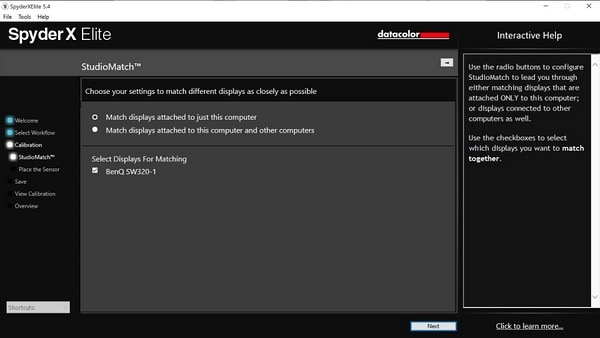
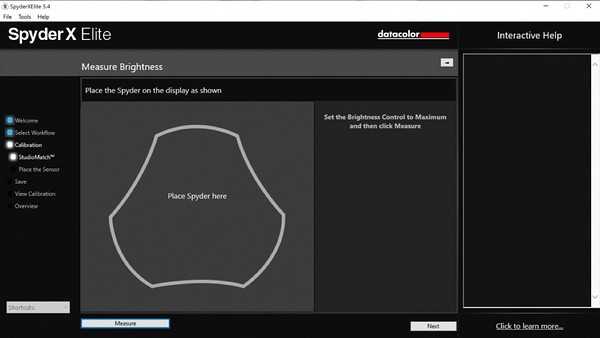
In meinem Fall wollte ich nur den Hauptmonitor auf diesem System und die beiden Monitore auf meinem Laptop abgleichen. Daher habe ich die Option zum Abgleichen von Displays auf mehreren Systemen ausgewählt. In diesem Fall wurde ein neues Feld angezeigt, in dem ich nach dem niedrigsten Helligkeitswert aller abzugleichenden Monitore gefragt wurde, die ich miteinander abgleichen möchte. Die Antwort auf diese Frage erhalten Sie, indem Sie diese Monitore kalibrieren und sich merken, was Ihnen als maximale Helligkeit angegeben wurde, oder Sie lassen den Spyder erneut laufen und überprüfen die Monitorinformationen. Wenn Sie Ihre Monitore auf nur einem System abgleichen, kann Spyder dies für Sie erledigen. Dazu führen Sie einen kurzen Test der maximalen Helligkeit durch und messen dann die Umgebungslichtsituation.
Nachdem Sie die Helligkeit aller Ihrer Monitore gemessen haben, empfiehlt StudioMatch eine Helligkeitseinstellung, die Sie übernehmen oder ändern können. Ich neige dazu, meine tatsächliche Einstellung im Vergleich zur Empfehlung ein wenig zu erhöhen. Das liegt daran, dass ich meine Bildbearbeitung häufig in Situationen erledige, in denen viel unkontrolliertes Licht einfällt, besonders wenn ich unterwegs bin, oder auch weil ich oft an anderen Projekten im Studio arbeite, die viel Licht erfordern. Für eine maximale Farbtreue ist es wahrscheinlich am besten, den empfohlenen Wert zu wählen.
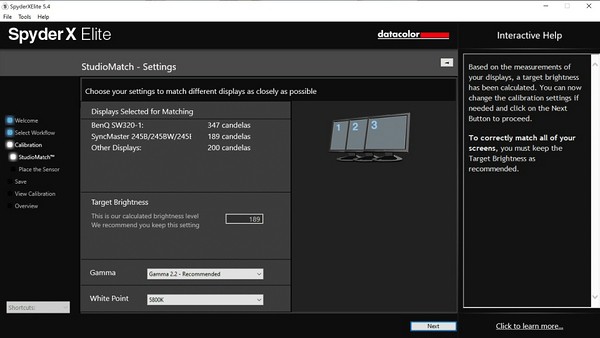
Sie können hier auch Ihre Zielwerte für Gamma und Weißpunkt auswählen. Das Beibehalten der Standardeinstellungen von 2,2 und 6500 K ist wahrscheinlich am sichersten, es sei denn, Sie haben einen Grund, sie zu ändern. An diesem Punkt können Sie Ihr neues Target speichern. Dies ist der Schlüssel für die Angleichung mehrerer Computer. Sie kopieren den Zielwert auf den anderen Computer (wenn Sie Monitore an mehreren Computern verwenden) und nutzen ihn, um das Display neu zu kalibrieren und dabei auf den gerade gemessenen Wert hin anzugleichen. Ich musste meine Zielwerte manuell im SpyderX Elite-Ordner auf dem anderen Computer speichern (in der Regel unter demselben Pfad, von dem Sie es auf dem ersten Rechner kopiert haben), damit die Spyder-Software die Werte erkennt.
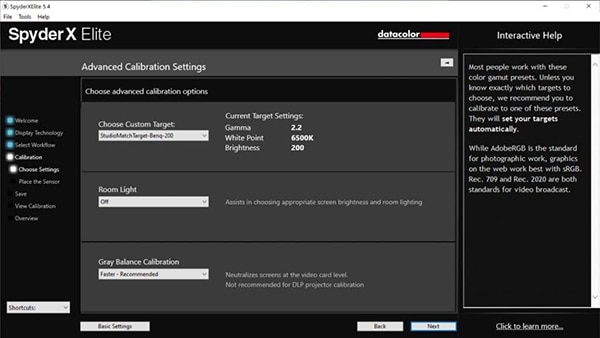
Ab jetzt führt Sie die Spyder-Software durch den Prozess der Neukalibrierung der entsprechenden Monitore auf dem Rechner, auf dem Sie ausgeführt werden, unter Verwendung des neuen Targets. Anschließend wird diese Kalibrierung gespeichert und als Standard festgelegt. Sie können sie natürlich mit SpyderTune optimieren und die Ergebnisse mit SpyderProof auswerten. Sobald Sie zufrieden sind, sind Sie mit diesem Rechner fertig. Wenn Sie nur Monitore an einem Computer abgleichen, sind Sie damit bereits am Ende. Andernfalls müssen Sie sich zum anderen Computer begeben und eine Neukalibrierung mit Ihrem neuen Ziel durchführen. Um das neue Ziel zu laden, müssen Sie beim Kalibrieren Erweiterte Einstellungen auswählen, nachdem Sie Ihr Ziel in den Standardzielordner kopiert haben. Sobald Sie diese Kalibrierung durchgeführt, nach Bedarf angepasst und gespeichert haben, können Sie loslegen.
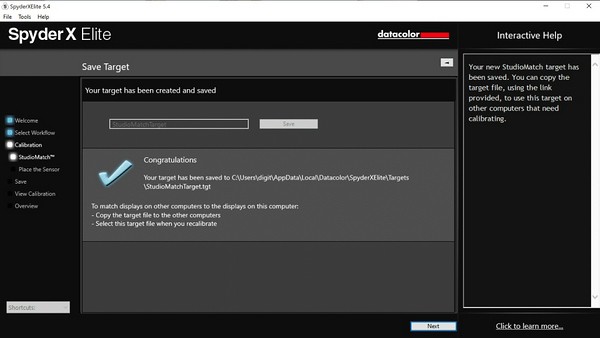
In meinem Fall waren die Änderungen zwar sehr subtil – was bei drei High-End-Monitoren zu erwarten war, von denen jeder meinen bevorzugten Adobe RGB-Arbeitsbereich zu 100% abdeckt und bereits zuvor mit einem SpyderX kalibriert worden war. Aber die Helligkeit in Einklang zu bringen hat definitiv dazu beigetragen, den direkten Vergleich von Bildern auf den Monitoren zu vereinfachen. Die sichtbaren Farbunterschiede haben sich stark verringert. Das einzige Problem, das ich festgestellt habe, ist, dass die vorgeschlagene niedrigere Helligkeit für Situationen mit kontrolliertem Umgebungslicht völlig in Ordnung ist. Wenn ich jedoch mit meinem Laptop unterwegs bin und unterrichte oder Bilder bearbeite, muss ich die Helligkeit erhöhen und mein ursprüngliches Profil, das ich mit einem höheren Zielwert für die Helligkeit erstellt habe, neu laden.
Es ist schwierig, geringfügige Unterschiede in der Farbanzeige anhand von Bildschirmfotos zu erkennen. Nachfolgend habe ich aber mal die Vorher- und Nachher-Bilder unter Verwendung von StudioMatch auf einem Dell XPS 15 mit 4K-Touchscreen und einem BenQ SW270C aufgeführt. Beachten Sie, dass beide Monitore beim Vorher-Bild bereits mit SpyderX Elite kalibriert und profiliert wurden, aber immer noch nicht so genau übereinstimmten, wie ich es brauchte.
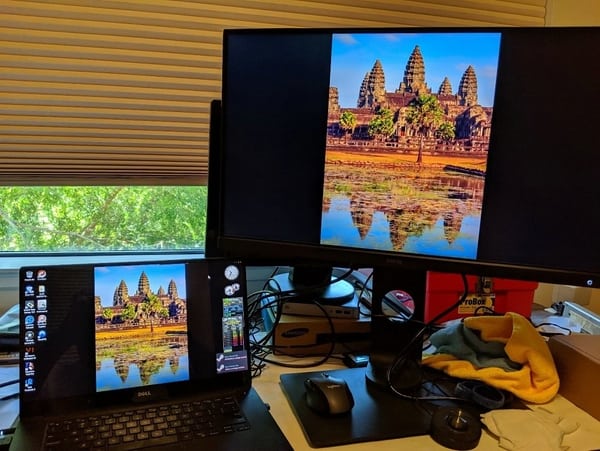
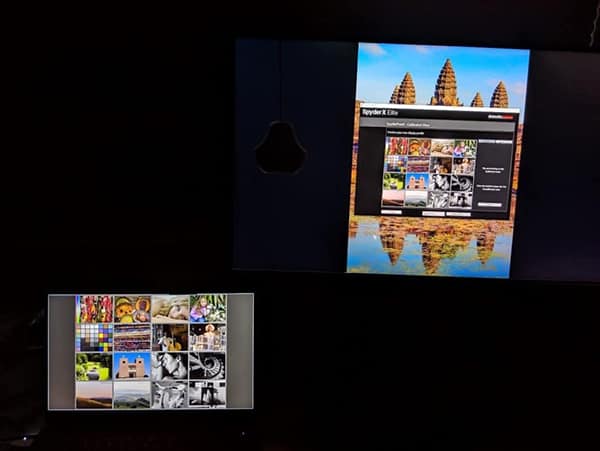
Tipp zur Fehlerbehebung: Wenn Sie, wie ich, ein Windows-Anwender sind und Ihr System seit der letzten Erstellung eines Profils auf Build 1903 aktualisiert wurde, werden Sie möglicherweise eine böse Überraschung erleben. Microsoft hat in diesem Build einen Stolperstein in die Farbmanagementsoftware von Drittanbietern eingebaut. In meinem Fall musste ich zwei Dinge tun, um die Profile ordnungsgemäß zu speichern und anzuzeigen: 1) Deaktivieren Sie den Anzeigeverbesserungsdienst und 2) führen Sie Spyder als Administrator aus. Zum Glück gibt es in der Spyder Wissensdatenbank einen Beitrag zu diesem Problem und verschiedene Lösungsansätze. Das Problem hat mich verrückt gemacht, als ich an diesem Artikel gearbeitet habe, bis ich den Beitrag in der Wissensdatenbank gefunden habe. Danke, Datacolor-Support!
Über den Autor David Cardinal
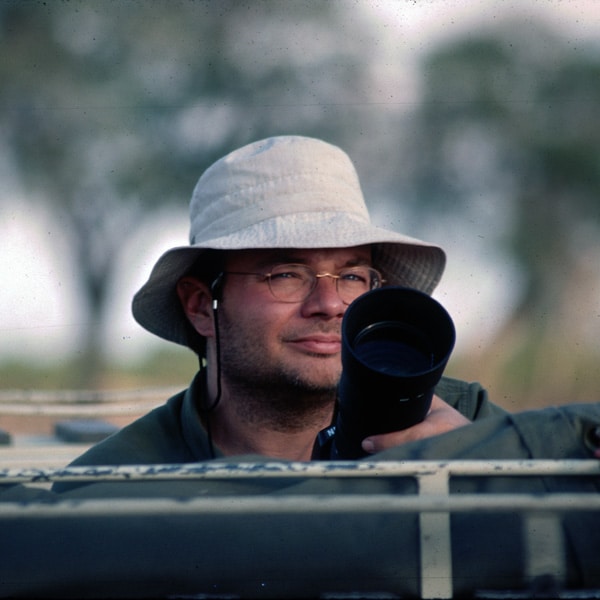 David Cardinal ist ein mehrfach ausgezeichneter Reise- und Naturfotograf sowie ein Autor fotografischer und technischer Themen mit regelmäßigen Veröffentlichungen, so etwa auf Extremetech.com. Seine Bilder wurden in Magazinen wie dem Outdoor Photographer, Photoshop User, PC Magazine, London Daily Mail sowie in vielen weiteren Magazinen und auf Webseiten veröffentlicht. Er hielt Vorträge über das Digital Imaging in Stanford, Dartmouth, bei Google, Electronic Imaging, bei der OPTIC-Konferenz von B&H sowie im Internet. Seine Kunden sind unter anderem BBC, Asia Development Bank, US Fish and Wildlife, California Fish and Game, National Wildlife Federation, American Prairie Foundation, DxO Labs, Datacolor, Photodex und Lexar. Zusätzlich zur Durchführung von weltweiten Fotoreisen fotografiert er als Profi den High School-Sport für CBS Interactive. Er war Co-Autor eines der ersten Bücher zur digitalen Fotografie gemeinsam mit seinem Kollegen Michael Peterson und hat bereits Workshop für die North American Nature Photography Association und Digital Landscape Workshop Series gegeben.
Davids reise- und naturfotografischen Fotoreisen und Safaris führen ihn an Orte in Afrika, Südost-Asien und Nordamerika. Seine Bilder von Wildtieren helfen bei der Vermittlung der Bedeutung des Naturerbes und unserer Aufgabe, dieses zu erhalten. Seine journalistische Tätigkeit umfasst sowohl die Bereiche Fotografie als auch Technologie. Website: www.cardinalphoto.com
Weitere Informationen zum SpyderX gibt es hier bei Datacolor
Bildnachweis: © Datacolor, wenn nicht anders angegeben

 powered by Borlabs Cookie