Teil 2: Software / Zur (Farb-)Negativ-Entwicklung
Negative digitalisieren ist das Thema unseres Community-Mitglieds Dieter Doeblin. Im ersten Teil seines Berichts ging es um die benötigte Hardware. Zum Abschluss betrachtet er heute die Software-Seite:
Wie schon im ersten Teil erwähnt hängt die Qualität der Ergebnisse maßgeblich von der Vorlage ab. Die Schärfeleistung der verschiedenen Verfahren ist bei beim Digitalisieren von Farb-Negativen adäquat zu den Ergebnissen, die man auch bei SW-Negativen oder Dias in Korrelation mit den Filmmaterialien erreichen konnte. Allerdings ist ein Farbnegativ-Film durch die Orange-Maskierung etwas schwieriger zu händeln, da diese in der Bearbeitungssoftware quasi herausgerechnet werden muss. Bei den klassischen RAW-Konvertern (LR, DxO usw.) findet man für diesen Bearbeitungsschritt keine Automatik-Funktion, die das mit einem Klick erledigt, in manchen Bildbearbeitungsprogrammen dagegen schon, wie z.B. in Affinity Photo. Wie gut diese Automatik funktioniert, ist sehr stark vom verwendeten Filmmaterial abhängig. Ich lehne mich wohl kaum zu weit aus dem Fenster, wenn ich behaupte, dass auf jeden Fall noch ein Feintuning erforderlich sein wird.
Natürlich gibt es im Zeitalter der KI für diese Spezialbearbeitung auch spezielle Software, allerdings handelt es sich i.d.R. um Plugins für Adobe LR oder PS. Ob und wie diese Plugins auch bei anderer Bildbearbeitungssoftware funktionieren, kann ich nicht sagen. Bekannte Programme sind ColorNeg (79 €) und Negative Lab Pro (99$), die beide in Verbindung mit LR und/oder PS funktionieren. Im Netz wird Negative Lab Pro recht positiv beschrieben. Da allerdings meine Prämisse, möglich kostengünstig zu arbeiten auch für Farbnegative gelten soll, habe ich also versucht, mit den vorhandenen Programmen zum Ziel zu kommen.
Der Workflow für die Entwicklung von Negativen ist in den verschiedenen Programmen natürlich auch immer etwas anders. Fangen wir noch einmal mit einem SW-Negativ in LR an. Vorweg noch eine Anmerkung: Bei allen Beispielen wurde auf ein Ausflecken und sonstige Verschönerungen verzichtet!
Achtung, alle Regler in Lightroom (LR) wirken nach der Invertierung seitenverkehrt!
Ratsam für die die weitere Arbeit in LR ist das zurechtschneiden des Negativs. Es empfiehlt sich speziell die Ränder wegzuschneiden, damit diese bei allen folgenden Bearbeitungsschritten nicht mehr in die Berechnungen einwirken können. Hat man ein Macro-Objektiv benutzt, sollte auch ganz am Anfang eine Objektiv-Korrektur durchgeführt werden.
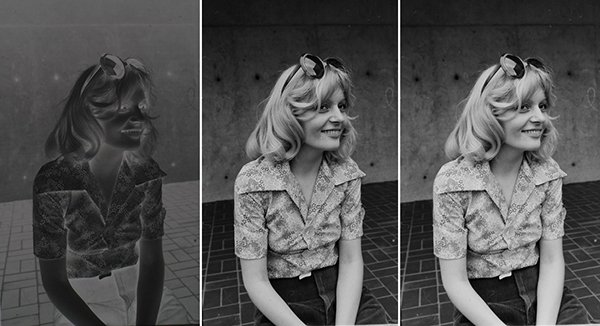
Step 1: das abfotografierte Negativ, Step 2+3: Invertierung zu Positiv und Standardentwicklung, Step 3: individuelle weitere Detailverbesserungen.
Die Invertierung erreicht man, in dem man die Gradationskurve umkehrt. Dazu fasst man mit der Maus die schräge Linie (lineare Gradationslinie) jeweils an den äußeren Enden an und zieht sie gerade nach unten bzw. nach oben. Man verschiebt also die Kurve am rechten Rand nach oben und am linken nach unten in die Ecken. Im weiteren Verlauf der Bearbeitung muss man zum Feintuning des Positivs noch Korrekturen an der Kurve vornehmen. Welche Wirkung das dann jeweils hat, sollte man durch Ausprobieren austesten. Wenn man die Kurve optimiert hat, kann man natürlich noch alle weiteren Möglichkeiten wie Schärfen, Maskieren usw. zwecks weiterer Verbesserung nutzen.
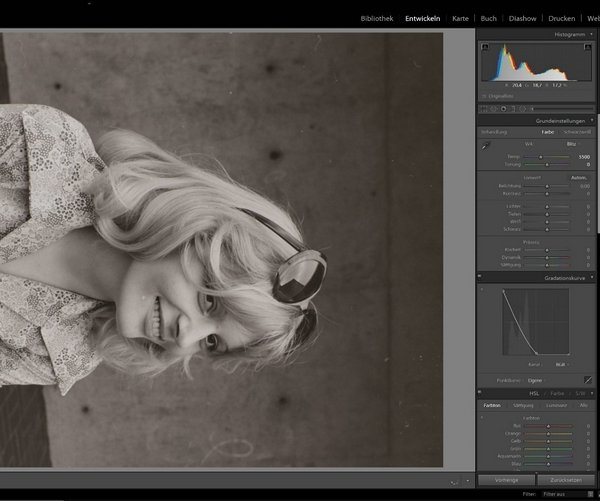
Hier sieht man den Schritt nach Invertierung und korrigierter Kurve.
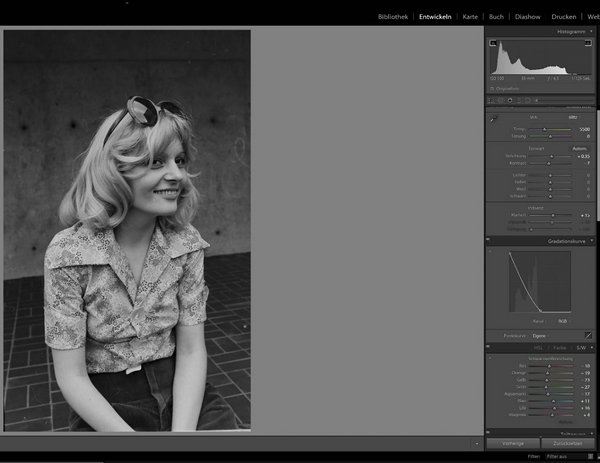
Hier weitere Detailverbesserungen mit der SW-Bearbeitung
Die weiteren Bearbeitungsschritte, die auch in einem anderen Programm durchgeführt werden können, wären dann noch das Ausflecken, endgültiger Beschnitt usw.
Der Ablauf für ein Farb-Negativ ist erst einmal der gleiche wie beim SW-Pendant. Die digitalisierte Kopie wird in LR geladen und dort als Farbnegativ mit Orange-Maske angezeigt. Jetzt könnte man anfangen und das Negativ entwickeln. So weit so gut.
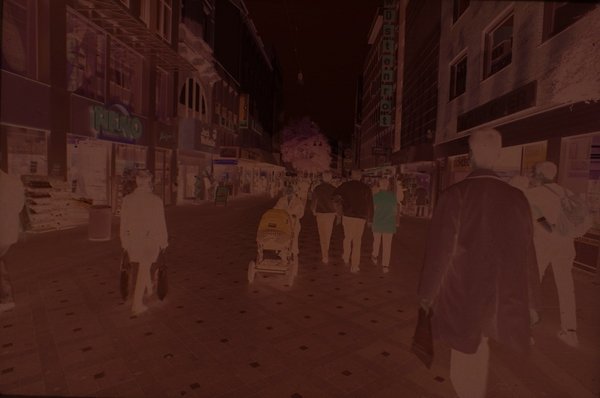
Das RAW-Negativ, man sieht deutlich die Orange-Maske.
Genau wie beim SW-Negativ muss man nun die Negativ-Positiv-Umwandlung durchführen, indem man auch hier die Gradationskurve umkehrt, also die Kurve am rechten Rand nach oben und am linken nach unten zieht.
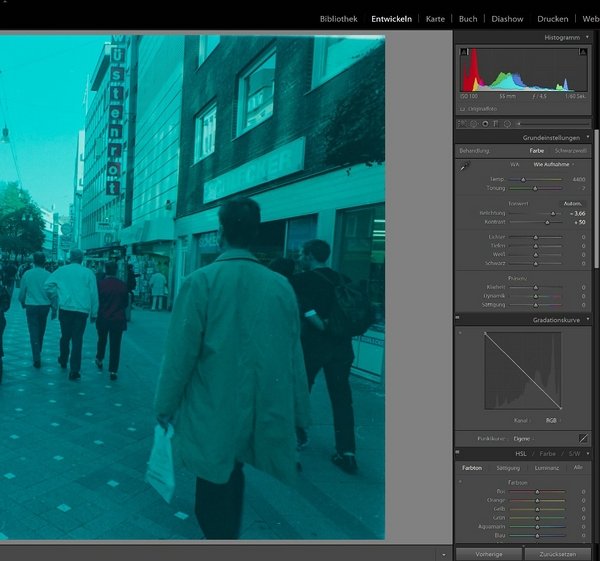
Das Ergebnis sieht dann so aus.
Jetzt muss man Lightroom etwas überlisten. Auf dem Panel „Farbtemperatur“ ist normalerweise als niedrigster Wert mit dem Schieberegler nur 3000 Kelvin zu erreichen, das reicht aber nicht um die Orange-Maske wegzubekommen! Wenn man auf den angezeigten Wert klickt, kann man dort auch Werte unterhalb 3000 Kelvin eingeben, die man unbedingt braucht. Noch besser ist es, sich ein Preset anzulegen, welches eine Grundfilterung zur Beseitigung der Orange-Maske erledigt. Ich habe hierzu ein Stück unbelichteten Negativ-Film (findet man oft am Anfang oder Ende eine Analogfilms) mit abfotografiert, das nur die Orange-Maske zeigt.
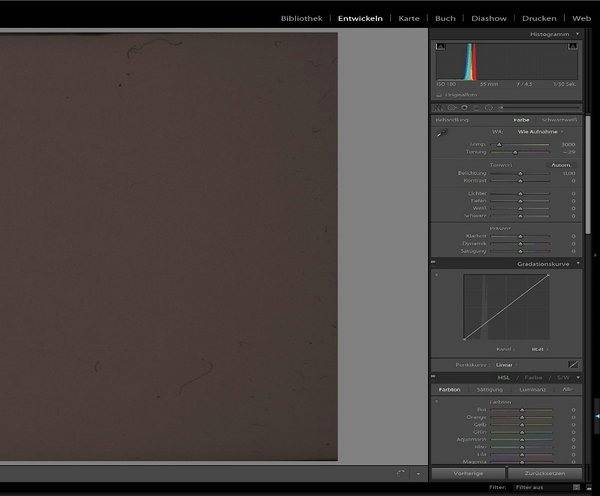
Hier das entsprechende Negativ. Dieses wird invertiert und weiterbearbeitet.
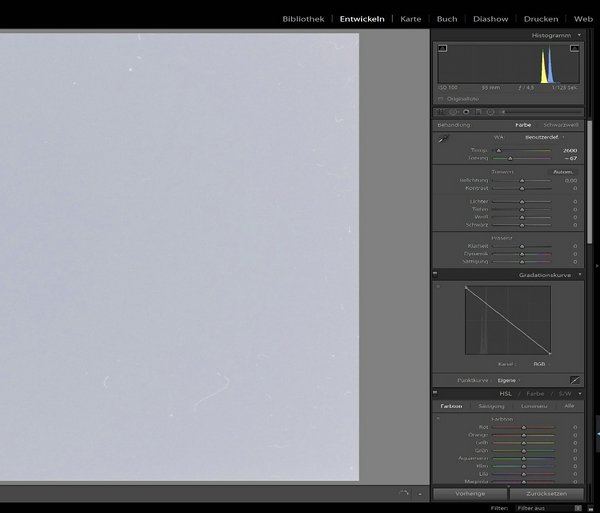
Mit Hilfe der Direkteingabe beim Weißabgleich wird eine graue Fläche erzeugt, die so weit wie möglich an ein „neutralgrau“ heranreicht.
Hier muss man nun mit den Zahlenwerten probieren, ich habe hier 2600 Kelvin eingegeben. Wer schon bei der Aufnahme eine Grau- oder Farbtafel mit aufgenommen hat, kann natürlich mittels der Pipette den Weißabgleich damit optimieren. Für unsere alten „Schätzchen“ trifft das wahrscheinlich nicht zu, so dass man sich anders helfen muss. Das Preset wird dann ganz zu Anfang auf das zu entwickelnde Farbnegativ angewendet.
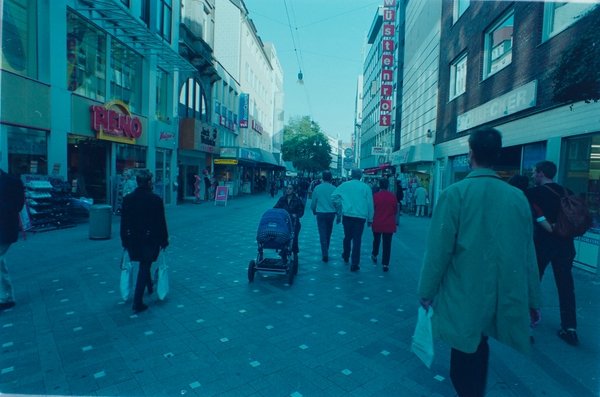
Mit angewendeten Preset kommt schließlich ein Bild heraus, das noch einen deutlichen Farbstich (hier bläulich) hat und das man weiter korrigieren muss. Das funktioniert am einfachsten mit der Weißabgleichspipette
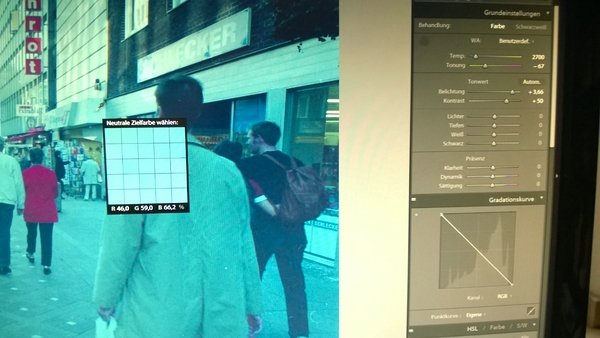
Optimierung des Weißabgleichs mit der Pipette
Hierzu sucht man sich eine Stelle im Bild, von der man annimmt, dass sie dem Neutralgrau nahe kommt, klickt diese mit der Pipette an und bekommt ein erstes Ergebnis, welches zumindest schon einmal wie ein Farbbild aussieht.
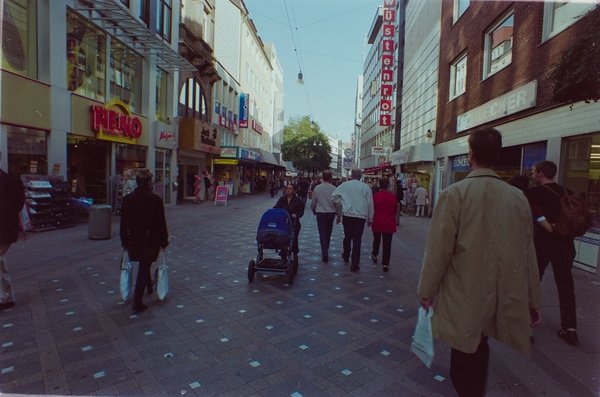
Nach dem man soweit ist, kann man mit der ganzen Palette der Möglichkeiten, die LR zur Verfügung stellt, sein Negativ weiter optimieren.
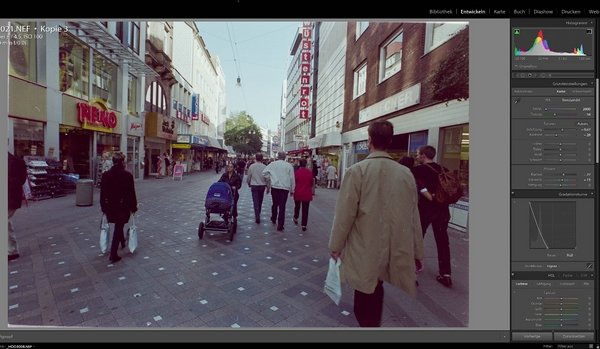
Hier kann man sehen, dass auch hier die weitere Bearbeitung der Graduationskurve sowie die Anwendung der LR-Grundfunktionen schon ganz gute Ergebnisse bringen!
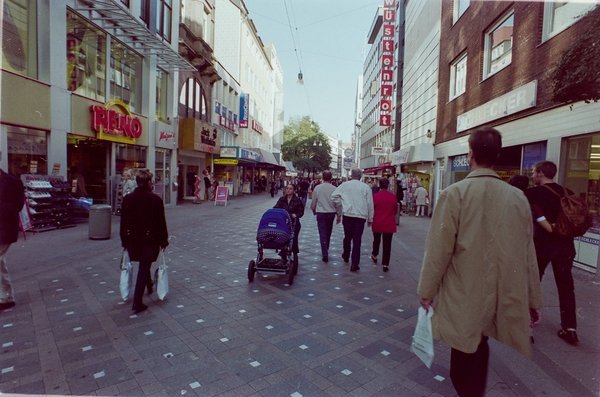
Natürlich muss man den Workflow für die Negativ-Entwicklung ein wenig üben, um zu optimalen Ergebnissen zu kommen. Allerdings kann ich mich gut erinnern, dass früher in der Dunkelkammer das Entwickeln von Farbfilmen auch ein mühsamer (und kostspieliger) Prozess war, der längst nicht so schnell und einfach zu guten Ergebnissen führte wie die digitale Bearbeitung. Auch die Bilder aus der Maschine vom Entwickler waren in den seltensten Fällen farbstichfrei!
Alternativ habe ich die Farbnegativentwicklung auch in Affinity Photo ausprobiert. Affinity bietet eine Art Automatik an, die auch ganz gut funktioniert, wie das Beispiel zeigt.
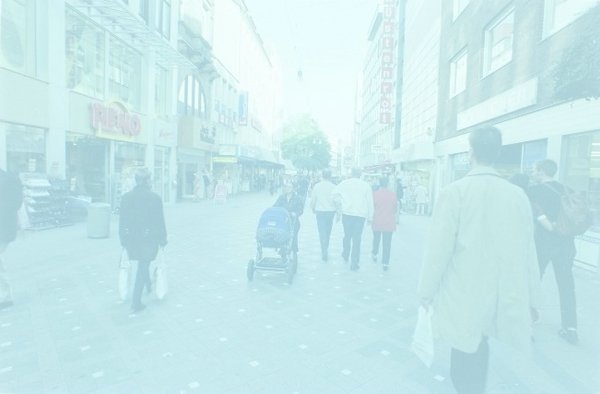
So wird das fotografierte Negativ vom RAW-Konverter in die Bildbearbeitung übergeben (als TIFF).
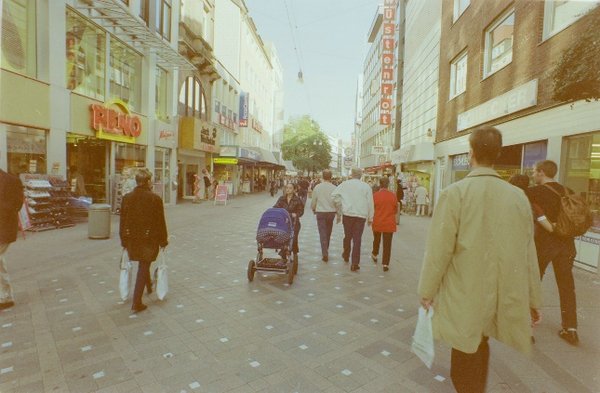
Hier die „Ein-Klick-Konvertierung“: mit dem Befehl „Strg+ l“ wird das Negativ invertiert und gleichzeitig die Maskierung entfernt.
Auch in Affinity bieten sich dann eine Vielzahl von Optimierungsmöglichkeiten an. Sehr gut funktioniert hier die z.B. die Tonwert-Korrektur, bei der man auch den Gammawert verändern kann.
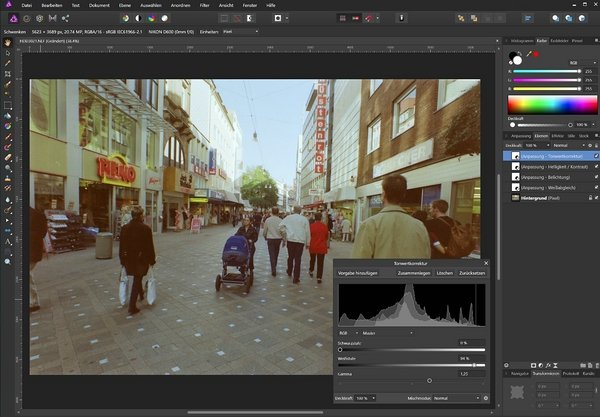
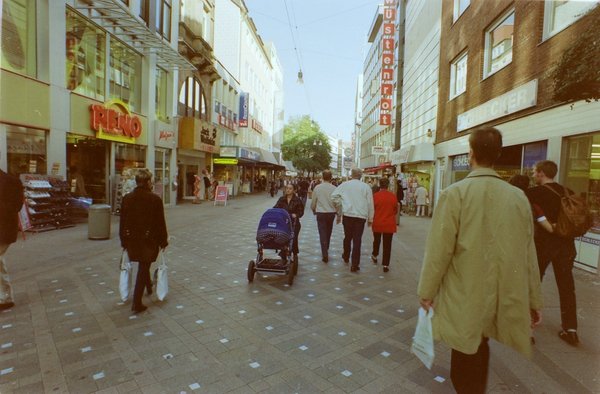
Auch hier kann sich das Ergebnis durchaus sehen lassen, vor allem vor dem Hintergrund, dass ich so etwas mit dem Programm noch nie vorher gemacht habe und das Endergebnis nach maximal 5-6 Minuten erreicht war. Natürlich gilt auch für Affinity Photo, dass die Ergebnisse noch besser werden, wenn man sich damit programmseitig weiter beschäftigt.
Fazit
Mit dem Abfotografieren von Negativen oder Dias erhält man sowohl mit dem FX- (Vollformat) als auch mit dem DX- (APS-C) Format sehr, sehr gute Ergebnisse, ohne groß investieren zu müssen! Das gilt sowohl für die Hard- als auch für die Software. Auf die Anschaffung eines Scanners kann man getrost verzichten. Die meisten der benötigten Utensilien wie Kamera, Stativ(e), Systemblitz und häufig auch ein Macro-Objektiv, hat der „ausgerüstete“ Fotografierende in seiner Fototasche, und auch ein Grundstock an Foto-Software ist i.d.R. vorhanden. Lediglich für einen Negativ-/Dia-Halter und einige Kleinteile muss man neu investieren. Doch wie ich zeigen konnte, liegen die Ausgaben dafür deutlich unter 100 Euro. Für diesen Einsatz lässt sich wieder ein neues, oder wie bei mir, ein altes Feld der Fotografie neu erschließen!
Unsere Empfehlung
Dieters in Teil 1 beschriebener Negativhalter Marke Eigenbau ist ein praktisches Zubehörteil, das uns überzeugt hat. Aufgrund vieler interessierter Nachfragen hat Dieter dankenswerterweise dazu eine Kleinserie aufgelegt. Wer sich dafür interessiert, kann hier auf Dieters Webseite weitere Informationen erhalten und ein Exemplar zum Subskriptionspreis von 49,00 Euro bestellen.
Fotos: © Dieter Doeblin
© Netzwerk Fotografie und Dieter Doeblin M.A. Jedwede Art der Veröffentlichung, auch auszugsweise, bedarf der Genehmigung.

 powered by Borlabs Cookie